

Cosa fa
Whappy avvia i tuoi Zap quando
- Conversazione chiusa: una conversazione arriva al suo step di chiusura.
- Appuntamento prenotato: un lead prenota un appuntamento.
- Lead silenzioso: un lead smette di rispondere per le ore che imposti nello Zap.
- Invia dati: si esegue uno step Invia dati nel funnel di una campagna.
I tuoi Zap possono
- Creare un lead: aggiungere un lead alla campagna Whappy che scegli.
Collegare
1
Installa l'app Whappy su Zapier
In Whappy apri Integrazioni → Zapier e clicca Ottieni l’app Whappy su Zapier. Zapier apre la pagina dell’app Whappy.
2
Copia la chiave API
Nella stessa pagina clicca Copia la chiave API accanto alla chiave. Incollala quando Zapier ti chiede di collegare il tuo account Whappy.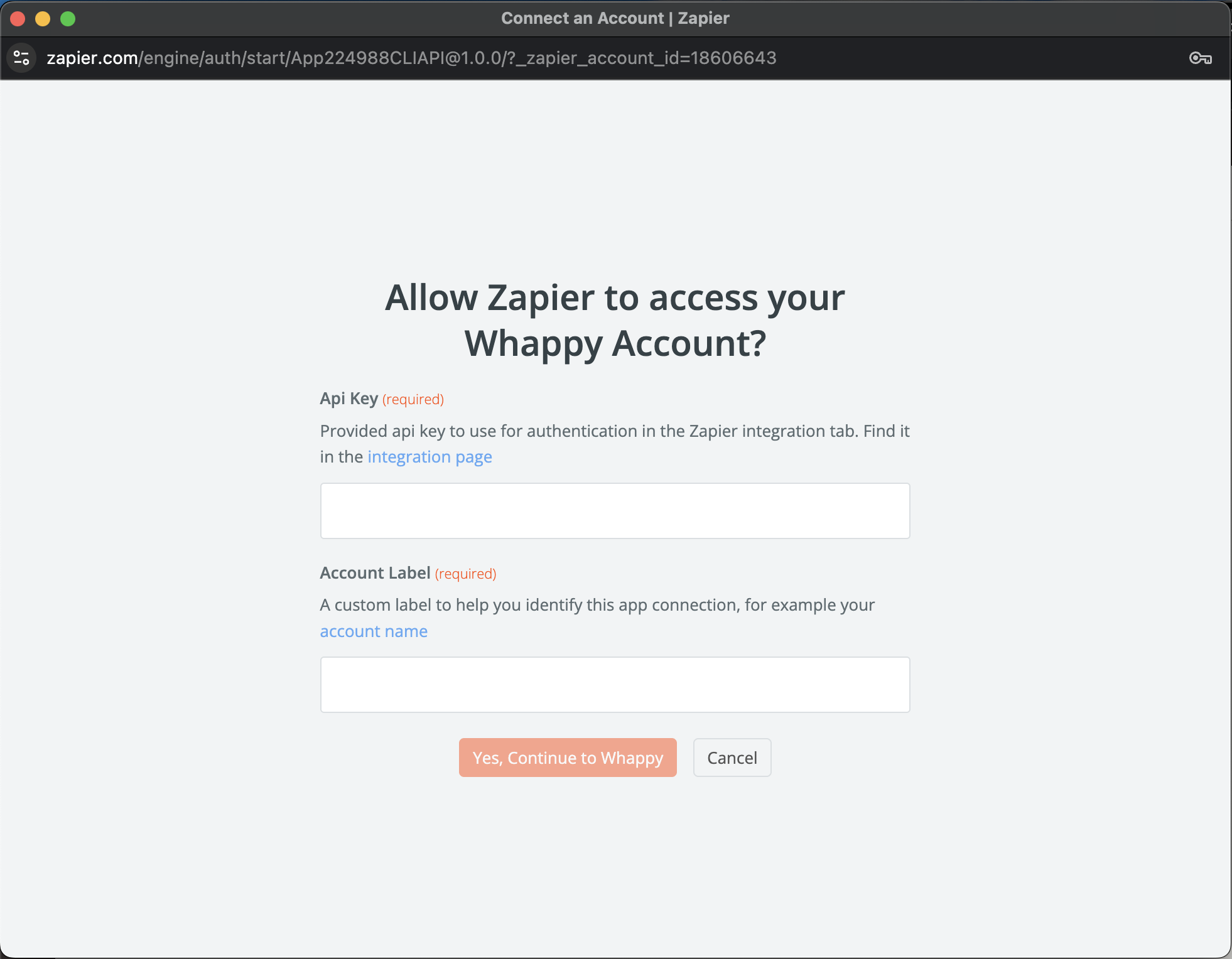
Una sola chiave vale per entrambe le direzioni: trigger e creazione dei lead. È diversa dalla chiave Make; revocarne una non ferma mai l’altra. Tienila riservata: chiunque abbia la chiave può aggiungere lead al tuo account.
Aggiungere lead a Whappy (Create Lead)
1
Imposta l'app da cui arrivano i lead
Crea uno Zap e scegli come trigger la fonte dei lead: un modulo, una piattaforma di inserzioni, un foglio, un CRM.
2
Aggiungi Whappy come azione
Cerca Whappy e scegli Create Lead come evento dell’azione. Collega il tuo account Whappy con la chiave API, se non l’hai ancora fatto.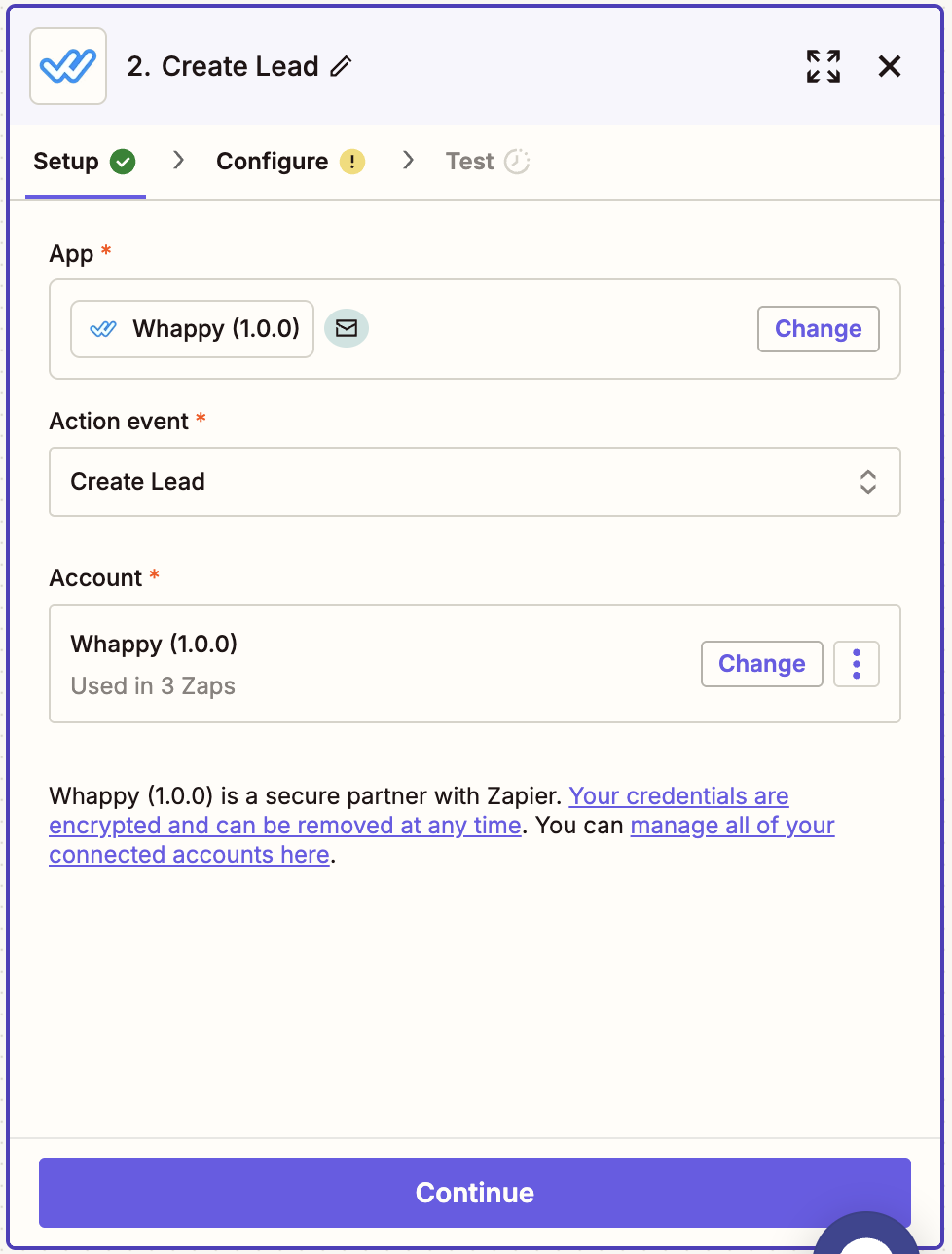
3
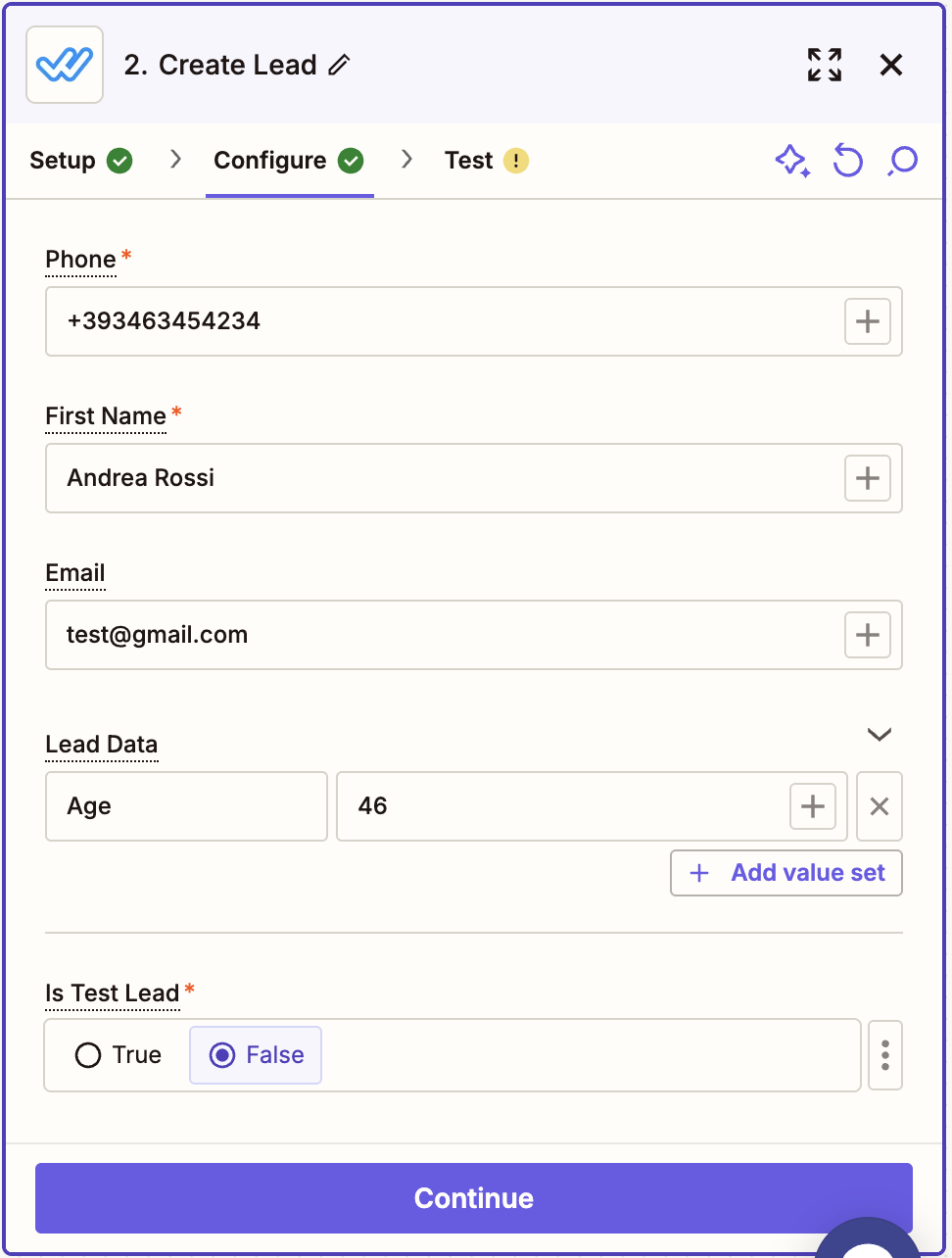
Collega i campi del lead
- Il numero di telefono, in formato internazionale, ad es.
+393331234567. Un numero locale funziona se l’account ha un paese predefinito. - Il nome.
- Facoltativi: l’email, la campagna Whappy in cui entra il lead (se vuota decide l’instradamento predefinito dell’account) e dati extra come budget o città, che l’AI e i tuoi template possono leggere.
- Segna il lead come lead di test mentre costruisci lo Zap.
4
Prova e attiva
Clicca Test action, poi controlla il lead nella scheda Lead della campagna su Whappy. Se c’è, attiva lo Zap.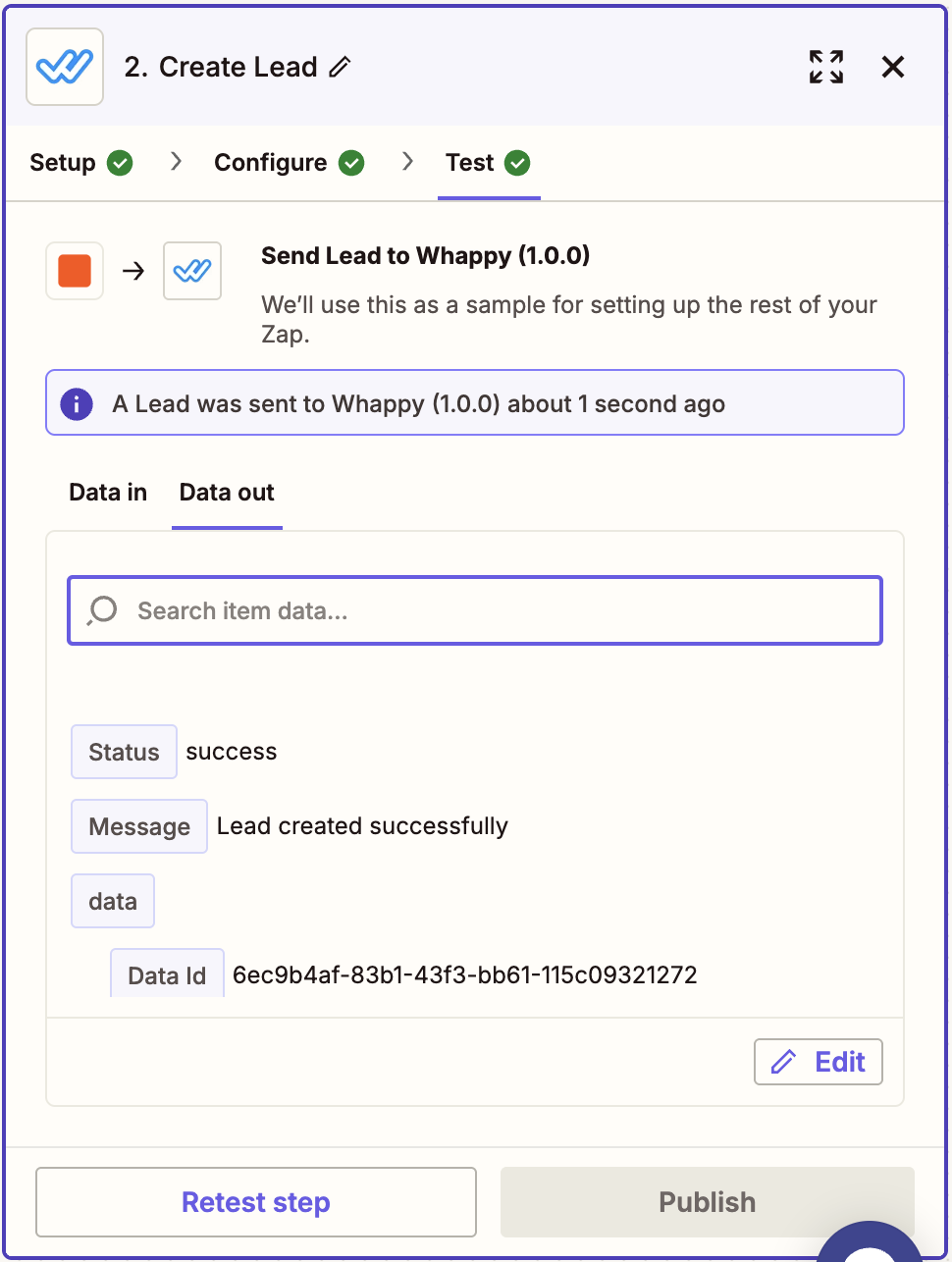
- La stessa persona di nuovo. Se il lead è già in quella campagna, Whappy tiene un solo lead e aggiunge i nuovi dati. Se la campagna ha attivo Riavvia la campagna per un lead che torna (nelle Opzioni della campagna), la conversazione riparte da capo.
- Una campagna che non parla su WhatsApp rifiuta il lead: un lead da Zapier ha un numero di telefono, e la campagna scrive per prima su WhatsApp. Attiva WhatsApp nei canali della campagna, oppure scegli un’altra campagna. I lead di test non vengono rifiutati.
- Nessun numero WhatsApp ancora. Whappy scrive per primo solo su WhatsApp. Su un account senza numero WhatsApp collegato, il lead aspetta finché non ce n’è uno.
Avviare Zap da Whappy (trigger)
1
Scegli il trigger Whappy
Crea uno Zap, cerca Whappy come app del trigger e scegli l’evento che ti serve.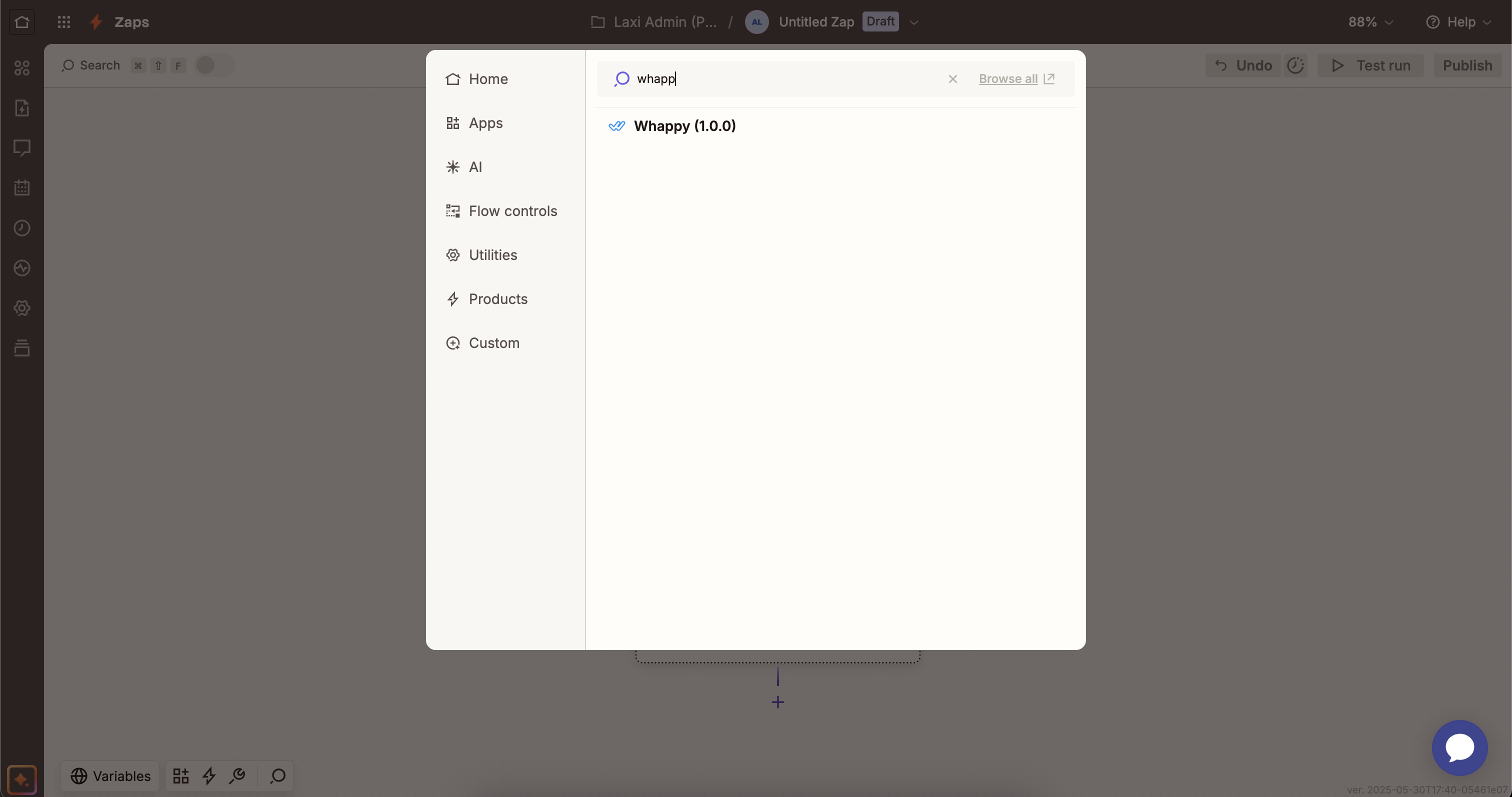
2
Compila i campi del trigger
- Lead silenzioso chiede le ore senza risposta. Ogni lead lo fa partire una sola volta. Se hai più Zap di questo tipo, vale per tutti l’attesa più breve.
- Invia dati chiede un nome del trigger. Usa lo stesso nome nello step Invia dati della campagna (vedi sotto).
3
Prova il trigger
Clicca Test trigger. Zapier carica un lead di esempio, così puoi collegarne i campi nei passaggi successivi.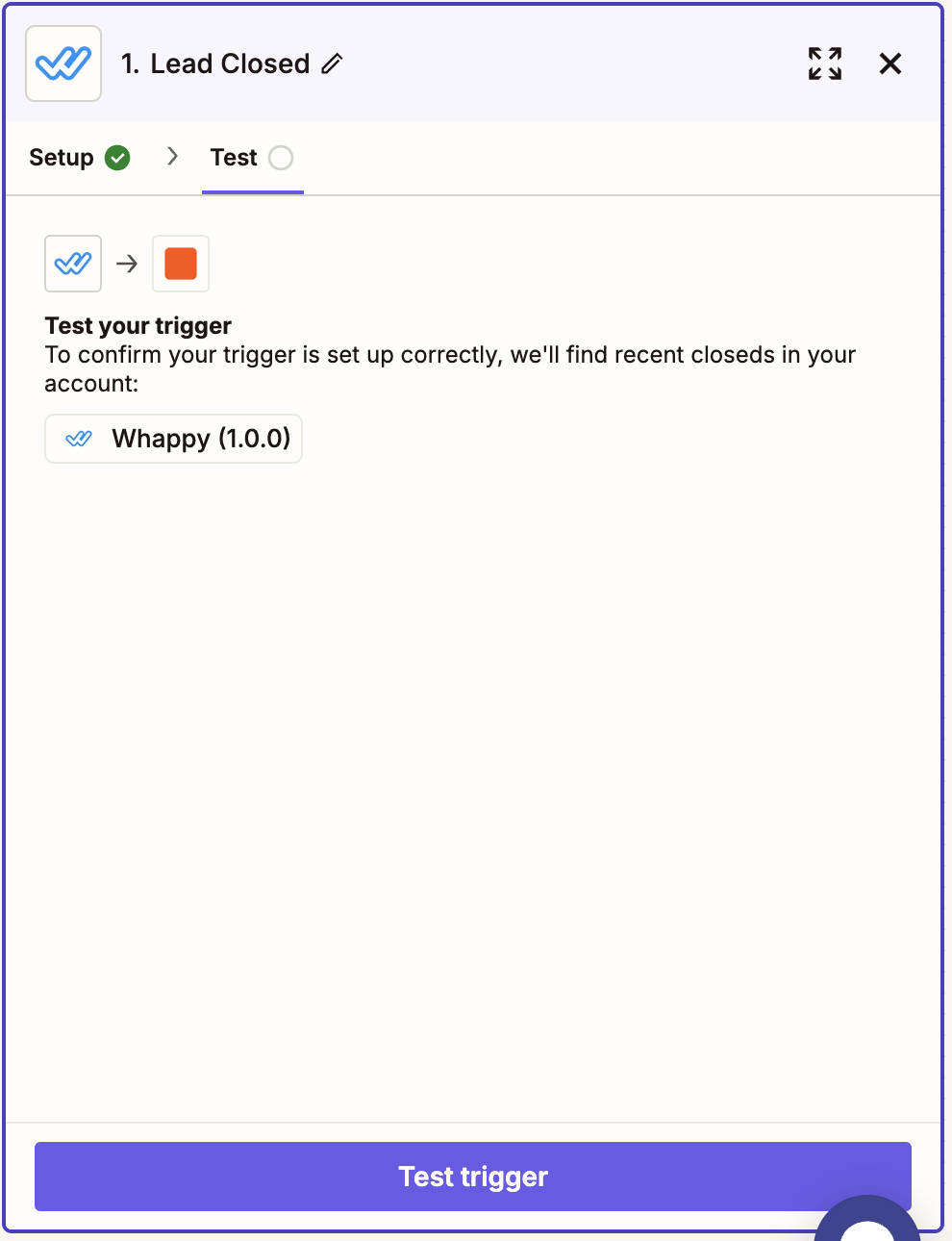
4
Aggiungi l'app che riceve i dati e attiva lo Zap
Scegli l’app (un CRM, un foglio, uno strumento email), collega i campi Whappy e attiva lo Zap.
Step Invia dati
Invia dati parte solo dove lo metti. Nel funnel della campagna aggiungi uno step Invia dati, scegli Zapier o Make come Tipo di connessione e seleziona il Nome del trigger impostato in Zapier. Se l’elenco è vuoto, crea prima il trigger in Zapier. Aggiungi lo step a ogni campagna che deve inviare i dati.Cosa invia ogni evento
Ogni trigger invia gli stessi campi:
I quattro campi
*_json arrivano come testo JSON. In un evento Invia dati arrivano invece come testo leggibile (ad esempio {'Budget': '5000'}), che non è JSON valido. Il riferimento per sviluppatori ha un esempio completo.
Risoluzione dei problemi
Zapier non riesce a collegarsi a Whappy
Zapier non riesce a collegarsi a Whappy
Copia di nuovo la chiave da Integrazioni → Zapier, senza spazi prima o dopo. Verifica che sia la chiave Zapier e non quella Make.
Un trigger non parte mai
Un trigger non parte mai
- Verifica che lo Zap sia attivo.
- Verifica che i lead arrivino davvero allo step che il trigger ascolta: lo step di chiusura, un appuntamento prenotato o lo step Invia dati.
- Invia dati: il nome del trigger nello step del funnel deve essere quello dello Zap.
- Lead silenzioso: conta solo una conversazione in attesa della risposta del lead, e ogni lead lo fa partire una sola volta.
- Guarda la cronologia dello Zap in Zapier per gli errori dell’app che riceve i dati.
Create Lead fallisce
Create Lead fallisce
- Il numero di telefono non è leggibile: invialo con il prefisso internazionale, oppure imposta un paese predefinito in Whappy.
- La campagna non parla su WhatsApp: attiva WhatsApp nei canali della campagna, oppure invia il lead a un’altra campagna.
- Nome della campagna sconosciuto: il nome deve corrispondere a una campagna Whappy; altrimenti decide l’instradamento predefinito dell’account.
A un lead mancano delle informazioni
A un lead mancano delle informazioni
Controlla la mappatura dei campi nello Zap e che l’app di origine invii i campi che hai collegato. I campi extra vanno nei dati extra del lead.