> ## Documentation Index
> Fetch the complete documentation index at: https://docs.whappy.ai/llms.txt
> Use this file to discover all available pages before exploring further.
# Configurazione rapida
> Metti in funzione l'automazione WhatsApp per la qualificazione dei lead in pochi minuti, passo per passo.
# Iniziare con Whappy
Whappy ti aiuta ad automatizzare le conversazioni WhatsApp per qualificare i lead e fissare appuntamenti. Questa guida ti accompagna nella creazione della prima campagna, dal contesto iniziale alla gestione dei lead qualificati.
***
## 1. Crea la tua prima campagna
Comincia da **Dashboard → Campagna** per impostare la campagna di automazione WhatsApp.
### Imposta il contesto
Definisci le basi del tuo assistente AI:
* **Nome WhatsApp**: il nome con cui l'AI scriverà ai lead
* **Attività**: cosa fa la tua azienda
* **Obiettivo della conversazione**: cosa vuoi ottenere (qualificare lead, fissare demo…)
* **Informazioni aggiuntive**: qualsiasi contesto utile all'AI
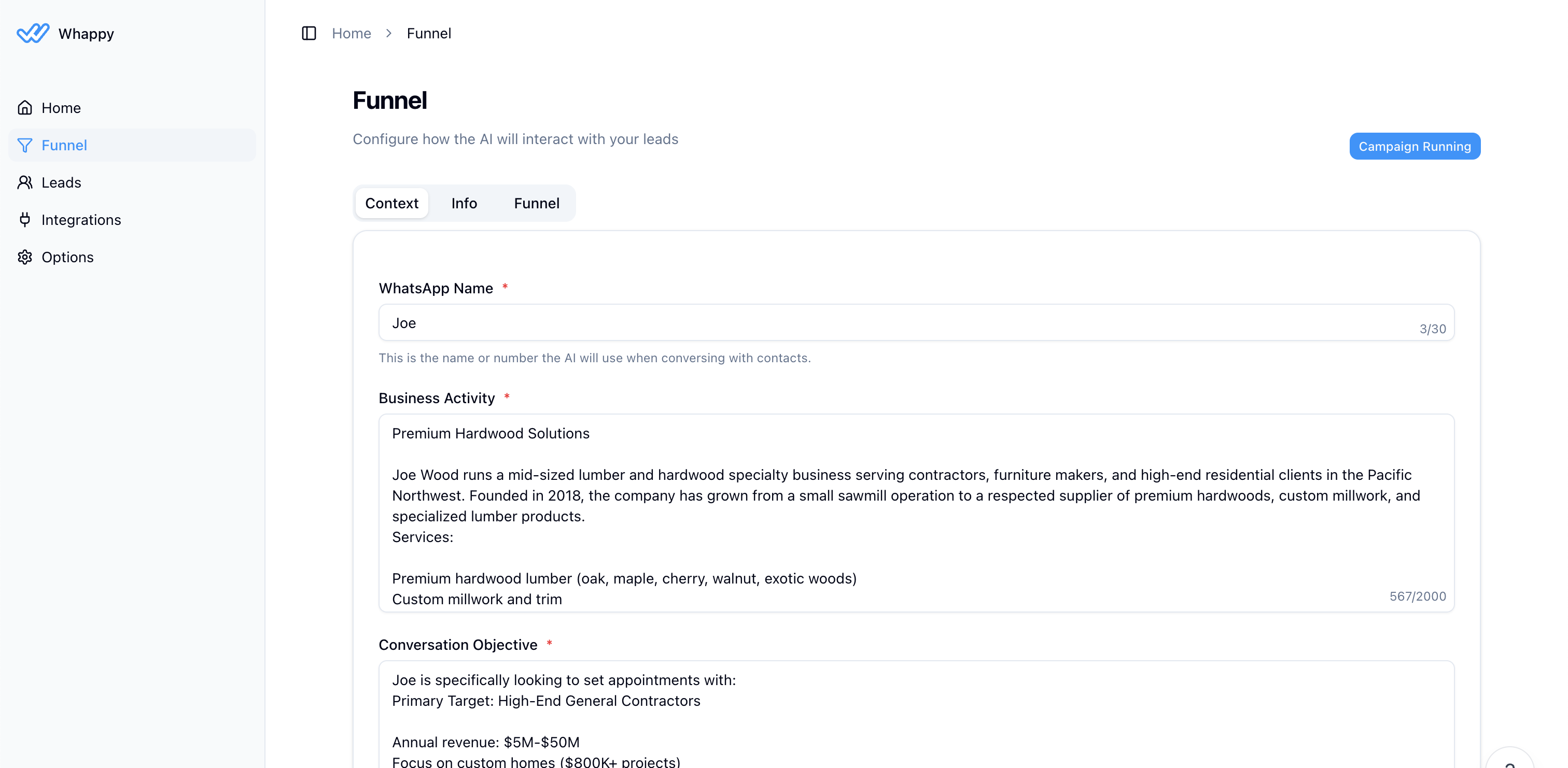 Sii specifico su attività e obiettivi. L'AI usa queste informazioni per avere conversazioni naturali e pertinenti con i tuoi lead.
**Puoi evitare di scrivere tutto.** Premi **Genera con AI** e passa a Whappy l'URL del tuo sito o un documento che hai già — una brochure, un listino — e prepara il contesto che poi modifichi tu. Vedi [Costruire il contesto automaticamente](/it/campaign/context).
***
## 2. Definisci i campi informativi
Vai alla scheda **Info** per indicare quali informazioni vuoi raccogliere dai lead durante le conversazioni WhatsApp.
Sii specifico su attività e obiettivi. L'AI usa queste informazioni per avere conversazioni naturali e pertinenti con i tuoi lead.
**Puoi evitare di scrivere tutto.** Premi **Genera con AI** e passa a Whappy l'URL del tuo sito o un documento che hai già — una brochure, un listino — e prepara il contesto che poi modifichi tu. Vedi [Costruire il contesto automaticamente](/it/campaign/context).
***
## 2. Definisci i campi informativi
Vai alla scheda **Info** per indicare quali informazioni vuoi raccogliere dai lead durante le conversazioni WhatsApp.
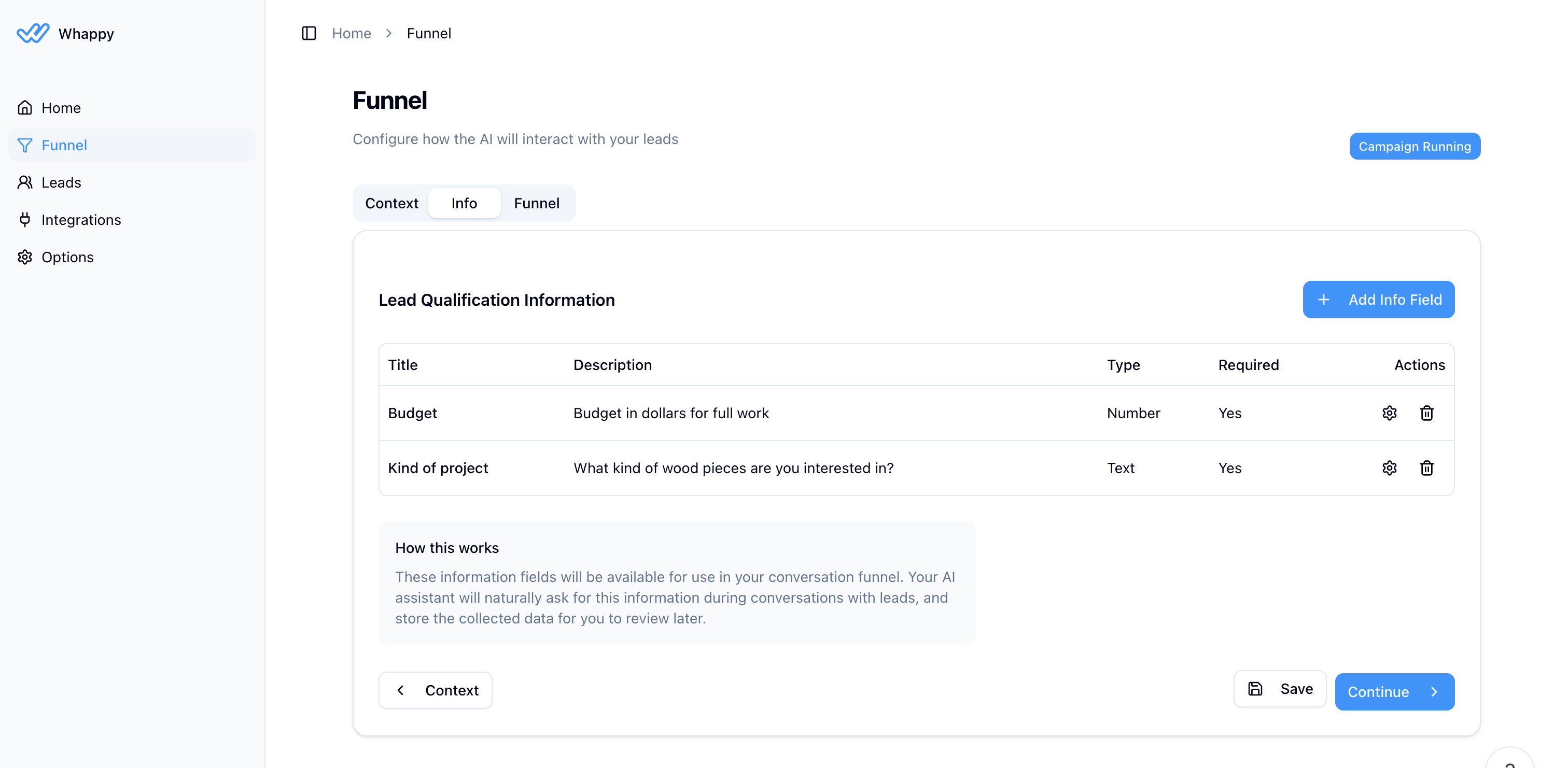 **Campi di esempio:**
* Fascia di budget (scelta multipla)
* Tempistiche del progetto (testo libero)
* Dimensione dell'azienda (numero)
***
## 3. Costruisci il funnel
Nella scheda **Funnel**, crea il flusso di conversazione con nodi da trascinare:
Costruisci il flusso con semplici nodi trascinabili per guidare i lead attraverso qualificazione e prenotazione.
**Campi di esempio:**
* Fascia di budget (scelta multipla)
* Tempistiche del progetto (testo libero)
* Dimensione dell'azienda (numero)
***
## 3. Costruisci il funnel
Nella scheda **Funnel**, crea il flusso di conversazione con nodi da trascinare:
Costruisci il flusso con semplici nodi trascinabili per guidare i lead attraverso qualificazione e prenotazione.
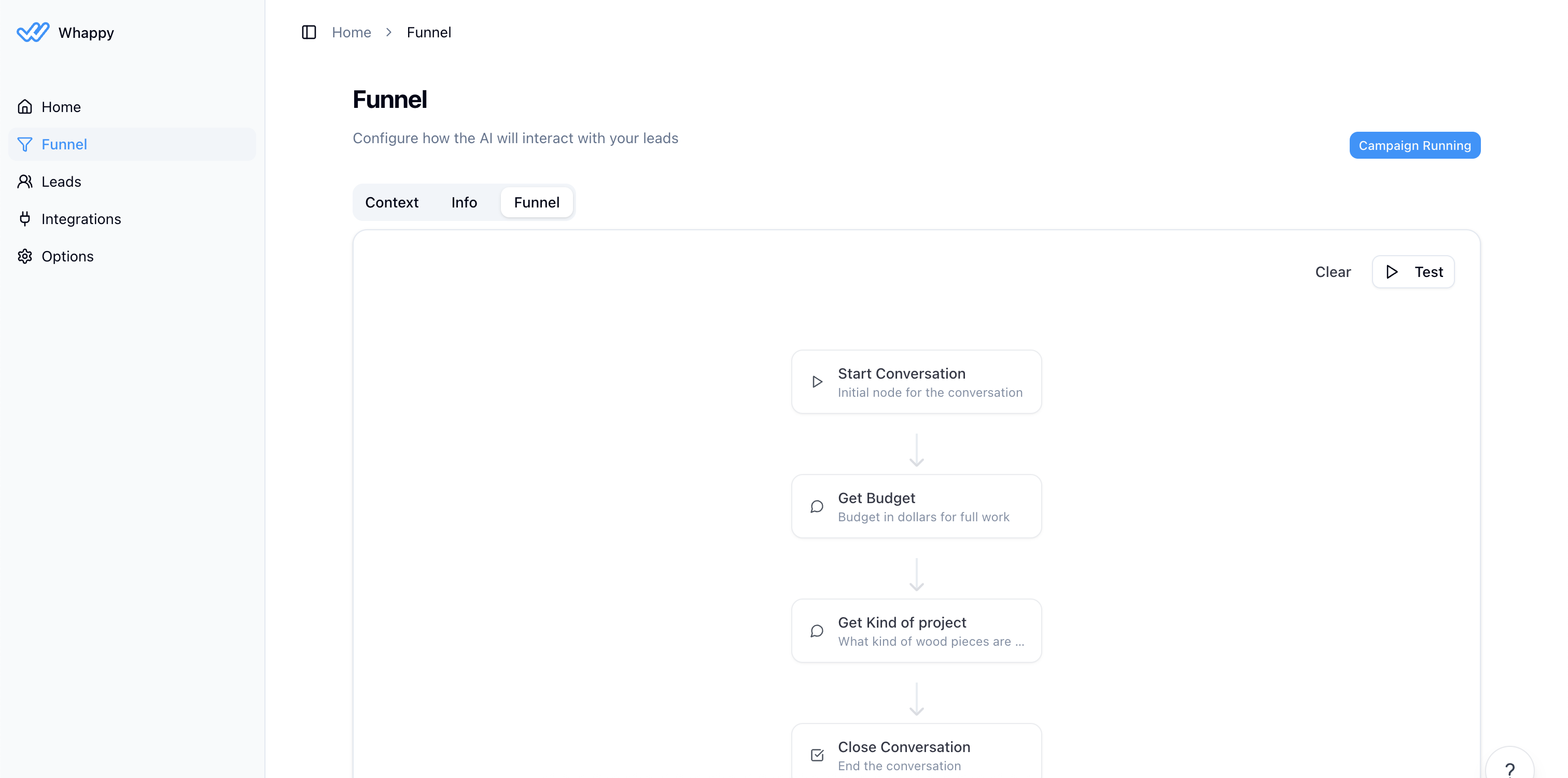 Usa il pulsante Test per simulare conversazioni e perfezionare il funnel prima di andare in produzione.
***
## 4. Configura le opzioni della campagna
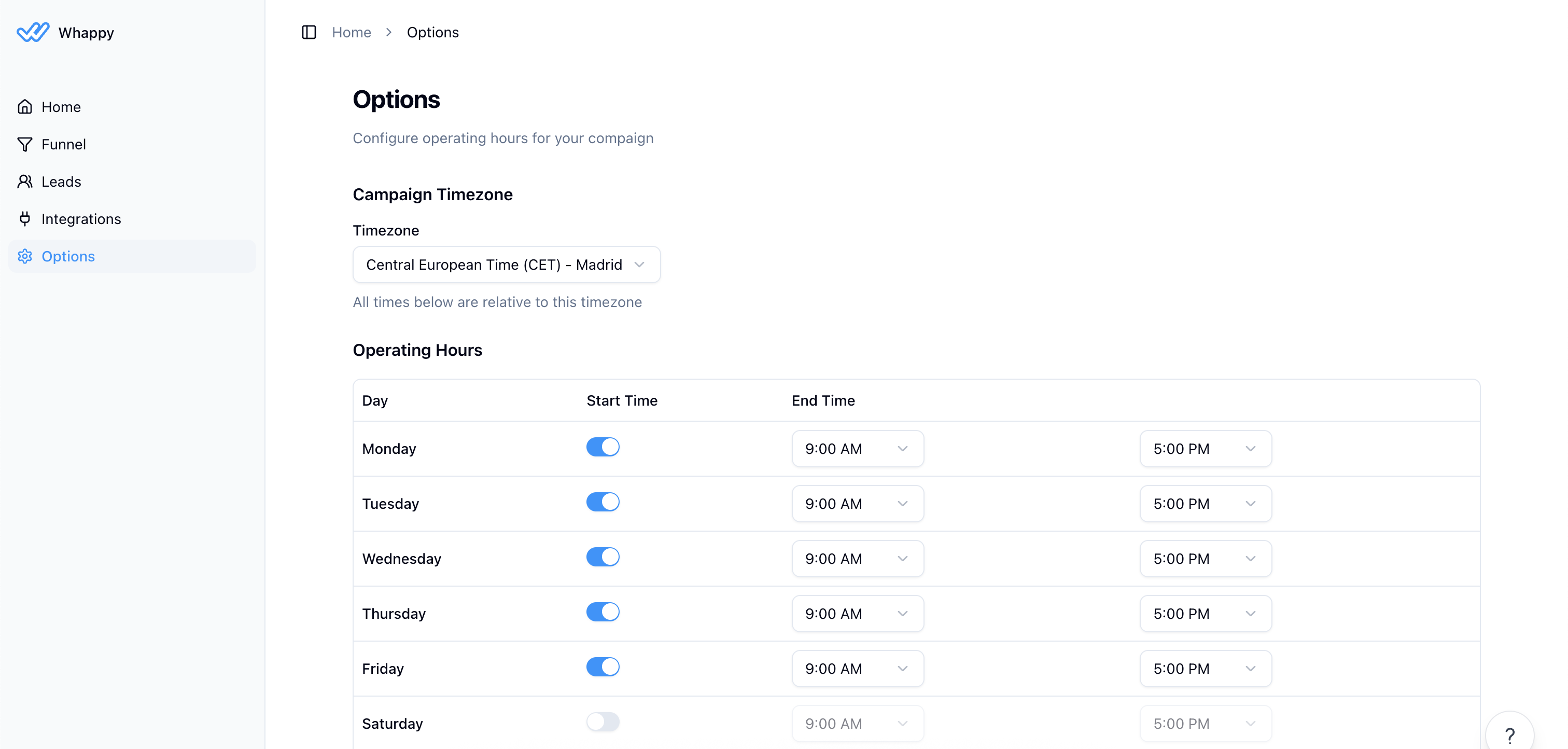
Imposta **orari di attività** e **fuso orario** nella scheda **Opzioni**:
* **Fuso orario**: seleziona quello della tua attività
* **Giorni di attività**: scegli in quali giorni far girare le campagne
* **Orari attivi**: imposta inizio e fine per ogni giorno
Usa il pulsante Test per simulare conversazioni e perfezionare il funnel prima di andare in produzione.
***
## 4. Configura le opzioni della campagna
Imposta **orari di attività** e **fuso orario** nella scheda **Opzioni**:
* **Fuso orario**: seleziona quello della tua attività
* **Giorni di attività**: scegli in quali giorni far girare le campagne
* **Orari attivi**: imposta inizio e fine per ogni giorno
 ***
## 5. Configura l'integrazione WhatsApp
Vai su **Integrazioni → WhatsApp** per collegare il tuo account WhatsApp Business e configurare i template dei messaggi.
***
## 5. Configura l'integrazione WhatsApp
Vai su **Integrazioni → WhatsApp** per collegare il tuo account WhatsApp Business e configurare i template dei messaggi.
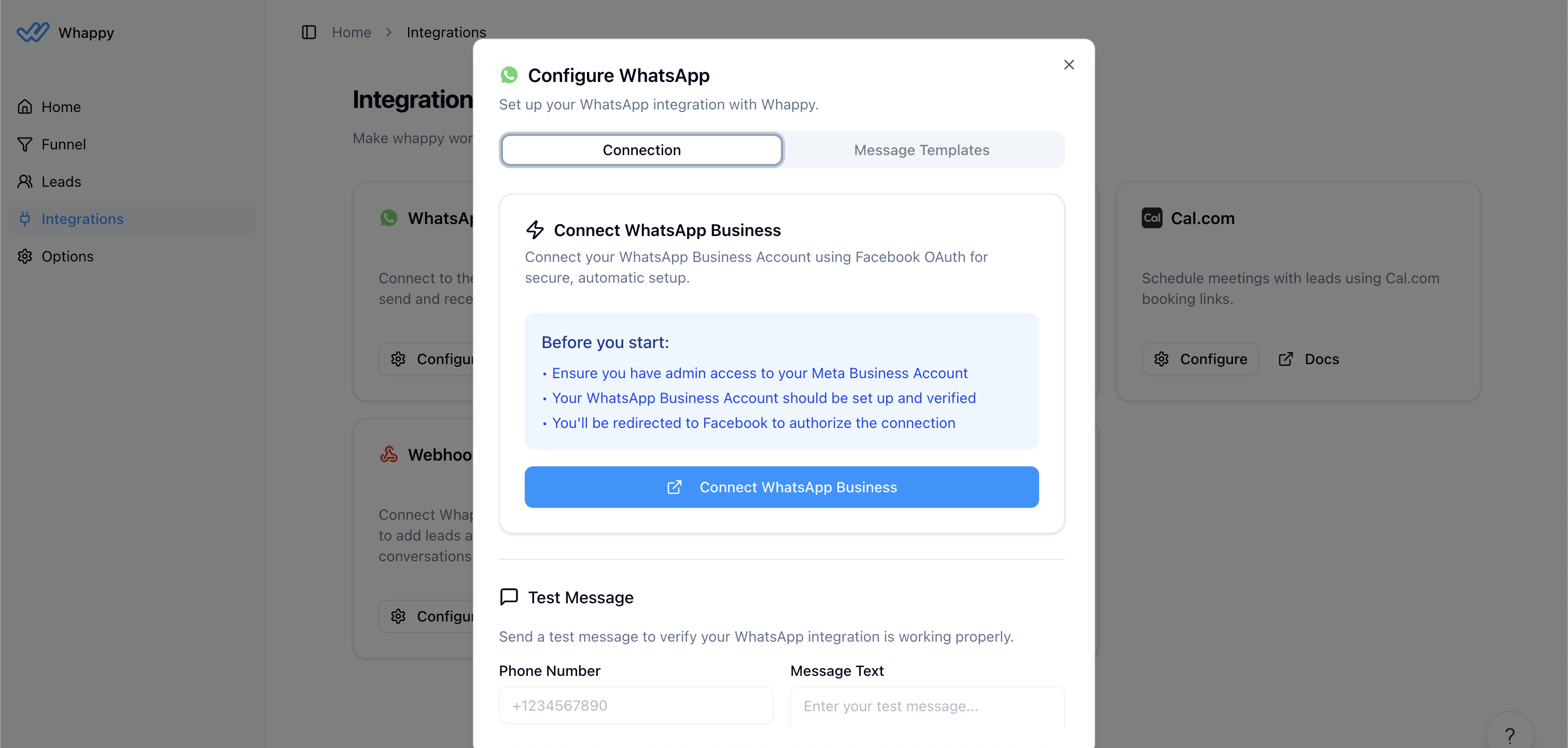 I template WhatsApp devono essere approvati prima di poter inviare messaggi. Configura l'integrazione presto nel processo.
***
## 6. Metti alla prova la campagna
Prima di andare in produzione:
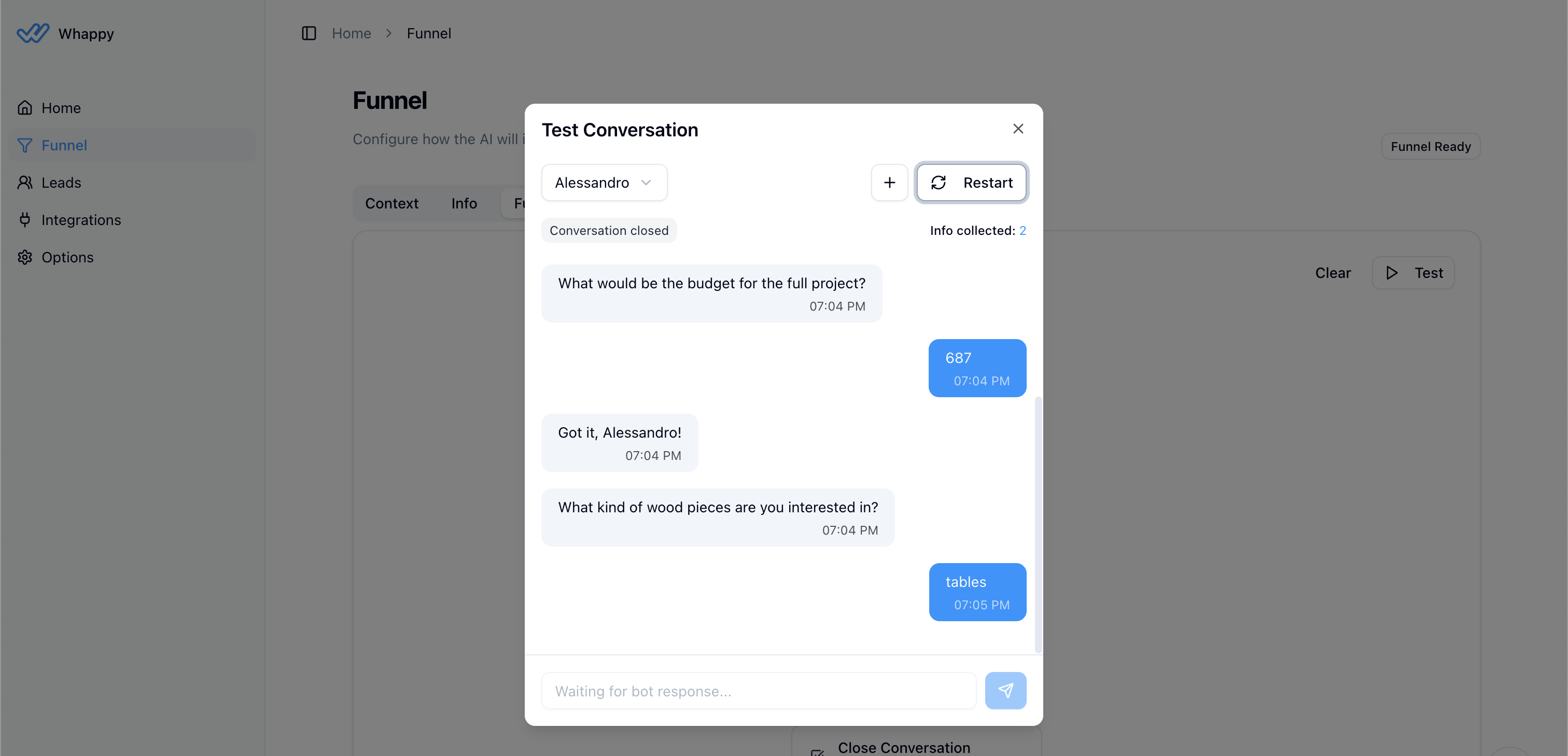
1. **Prova il funnel**: usa il pulsante Test nel costruttore
2. **Fai la prova generale**: mettila alla prova con sei clienti inventati
3. **Verifica le integrazioni**: controlla lo stato della connessione WhatsApp
4. **Rivedi i template**: assicurati che siano approvati e funzionanti
**Fai la prova generale prima di lanciare.** La [prova generale](/it/autopilot/rehearsal) fa passare sei clienti inventati nel tuo funnel — compreso quello sfuggente, quello che vuole solo il prezzo e quello che risponde in un'altra lingua. Non viene inviato nulla a nessuno e richiede pochi minuti. È il modo più economico per scoprire che il tuo funnel funziona solo con i lead collaborativi.
I template WhatsApp devono essere approvati prima di poter inviare messaggi. Configura l'integrazione presto nel processo.
***
## 6. Metti alla prova la campagna
Prima di andare in produzione:
1. **Prova il funnel**: usa il pulsante Test nel costruttore
2. **Fai la prova generale**: mettila alla prova con sei clienti inventati
3. **Verifica le integrazioni**: controlla lo stato della connessione WhatsApp
4. **Rivedi i template**: assicurati che siano approvati e funzionanti
**Fai la prova generale prima di lanciare.** La [prova generale](/it/autopilot/rehearsal) fa passare sei clienti inventati nel tuo funnel — compreso quello sfuggente, quello che vuole solo il prezzo e quello che risponde in un'altra lingua. Non viene inviato nulla a nessuno e richiede pochi minuti. È il modo più economico per scoprire che il tuo funnel funziona solo con i lead collaborativi.
 ***
## 7. Lancia e gestisci i lead
### Avvia la campagna
Quando è tutto configurato e verificato:
1. Torna alla pagina **Campagna**
2. Premi **Avvia campagna**
3. Lo stato della campagna passerà a "In esecuzione"
### Aggiungi lead alla campagna
Vai su **Lead** per aggiungere contatti:
* **Inserimento manuale**: aggiungi i lead uno alla volta
* **Importazione**: carica liste di lead
* **Automazione**: collega Zapier o altri strumenti
### Monitora le conversazioni
Segui le interazioni in tempo reale:
* Consulta lo storico delle conversazioni
* Verifica lo stato di qualificazione
* Controlla gli appuntamenti fissati
* Esporta i lead qualificati
***
## 8. Facoltativo: altre integrazioni
### Integrazione con il calendario
Collega il calendario per la prenotazione degli appuntamenti:
* Sincronizza la tua disponibilità
* Lascia che i lead prenotino direttamente da WhatsApp
### Integrazione con Zapier
Automatizza il flusso di lavoro:
* Invia i lead qualificati al tuo CRM
* Attiva sequenze di follow-up
* Collega altri strumenti aziendali
***
## Passi successivi
🎉 Fatto! Il tuo sistema di qualificazione dei lead su WhatsApp è attivo.
**Cosa succede adesso:**
1. I lead ricevono messaggi WhatsApp automatici
2. L'AI li qualifica secondo i tuoi criteri
3. I lead qualificati possono fissare appuntamenti automaticamente
4. Ricevi notifiche per i lead prioritari
**Consigli per migliorare:**
* Lascia che [Coach](/it/autopilot/coach) valuti le conversazioni concluse e ti dica quali domande i lead saltano più spesso
* Leggi il [riepilogo settimanale](/it/autopilot/briefing) sulla tua home page
* Perfeziona il funnel in base ai risultati
* Aggiorna regolarmente i criteri di qualificazione
> **Serve aiuto?** Consulta le guide dettagliate su [Configurazione campagna](/it/campaign/context), [Gestione lead](/it/leads/overview) o [Configurazione integrazioni](/it/integrations/whatsapp).
Il tuo sistema automatico di qualificazione è pronto a lavorare 24 ore su 24! 🚀
***
## 7. Lancia e gestisci i lead
### Avvia la campagna
Quando è tutto configurato e verificato:
1. Torna alla pagina **Campagna**
2. Premi **Avvia campagna**
3. Lo stato della campagna passerà a "In esecuzione"
### Aggiungi lead alla campagna
Vai su **Lead** per aggiungere contatti:
* **Inserimento manuale**: aggiungi i lead uno alla volta
* **Importazione**: carica liste di lead
* **Automazione**: collega Zapier o altri strumenti
### Monitora le conversazioni
Segui le interazioni in tempo reale:
* Consulta lo storico delle conversazioni
* Verifica lo stato di qualificazione
* Controlla gli appuntamenti fissati
* Esporta i lead qualificati
***
## 8. Facoltativo: altre integrazioni
### Integrazione con il calendario
Collega il calendario per la prenotazione degli appuntamenti:
* Sincronizza la tua disponibilità
* Lascia che i lead prenotino direttamente da WhatsApp
### Integrazione con Zapier
Automatizza il flusso di lavoro:
* Invia i lead qualificati al tuo CRM
* Attiva sequenze di follow-up
* Collega altri strumenti aziendali
***
## Passi successivi
🎉 Fatto! Il tuo sistema di qualificazione dei lead su WhatsApp è attivo.
**Cosa succede adesso:**
1. I lead ricevono messaggi WhatsApp automatici
2. L'AI li qualifica secondo i tuoi criteri
3. I lead qualificati possono fissare appuntamenti automaticamente
4. Ricevi notifiche per i lead prioritari
**Consigli per migliorare:**
* Lascia che [Coach](/it/autopilot/coach) valuti le conversazioni concluse e ti dica quali domande i lead saltano più spesso
* Leggi il [riepilogo settimanale](/it/autopilot/briefing) sulla tua home page
* Perfeziona il funnel in base ai risultati
* Aggiorna regolarmente i criteri di qualificazione
> **Serve aiuto?** Consulta le guide dettagliate su [Configurazione campagna](/it/campaign/context), [Gestione lead](/it/leads/overview) o [Configurazione integrazioni](/it/integrations/whatsapp).
Il tuo sistema automatico di qualificazione è pronto a lavorare 24 ore su 24! 🚀