> ## Documentation Index
> Fetch the complete documentation index at: https://docs.whappy.ai/llms.txt
> Use this file to discover all available pages before exploring further.
# Zapier
> Collega Whappy a oltre 6.000 app per automatizzare il flusso dei lead. Invia i lead qualificati al tuo CRM o ricevi nuovi lead da moduli e inserzioni.
Collega Whappy a più di 6.000 app tramite Zapier per automatizzare il flusso dei lead. Invia automaticamente i lead qualificati al tuo CRM, oppure ricevi nuovi lead da moduli e inserzioni per avviare conversazioni WhatsApp.
## Come funziona
**Whappy → altre app**: quando un lead completa la conversazione o fissa un appuntamento, i suoi dati vengono inviati automaticamente a CRM, strumenti email, calendari…
**Altre app → Whappy**: quando ricevi nuovi lead da moduli, inserzioni o altre fonti, vengono aggiunti automaticamente a Whappy per avviare conversazioni WhatsApp.
***
## Configurare le azioni (lead in entrata)
Usa le azioni per aggiungere automaticamente nuovi lead a Whappy dagli altri tuoi strumenti e avviare le conversazioni WhatsApp.
### Configurazione passo per passo
1. Crea un nuovo Zap in Zapier
2. Scegli come trigger la tua fonte di lead (Typeform, Facebook Lead Ads, Google Sheets…)
3. Collega l'account e configura il trigger
4. Prova il trigger per assicurarti che funzioni
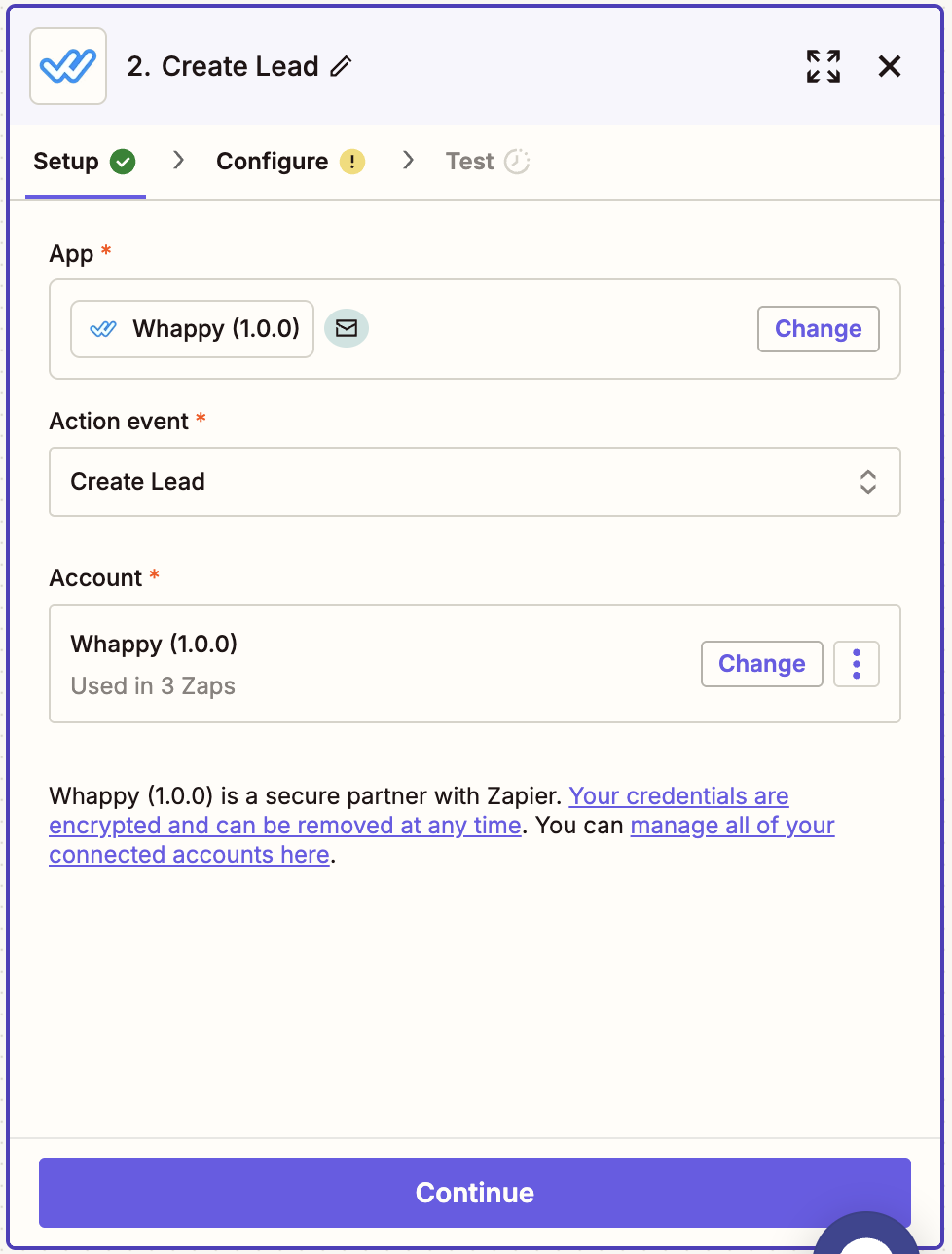
1. Nella sezione azione, cerca **"Whappy"**
2. Seleziona **Whappy** fra i risultati
3. Scegli **Create Lead** come evento
4. Premi **Continue**
1. Premi **Sign in to Whappy**
2. Copia la tua API key da **Integrazioni → Zapier** nella dashboard di Whappy
3. Incolla la chiave in Zapier
4. Aggiungi un'etichetta per l'account (utile per riconoscerlo se ne hai collegati più di uno)
5. Premi **Yes, Continue to Whappy**
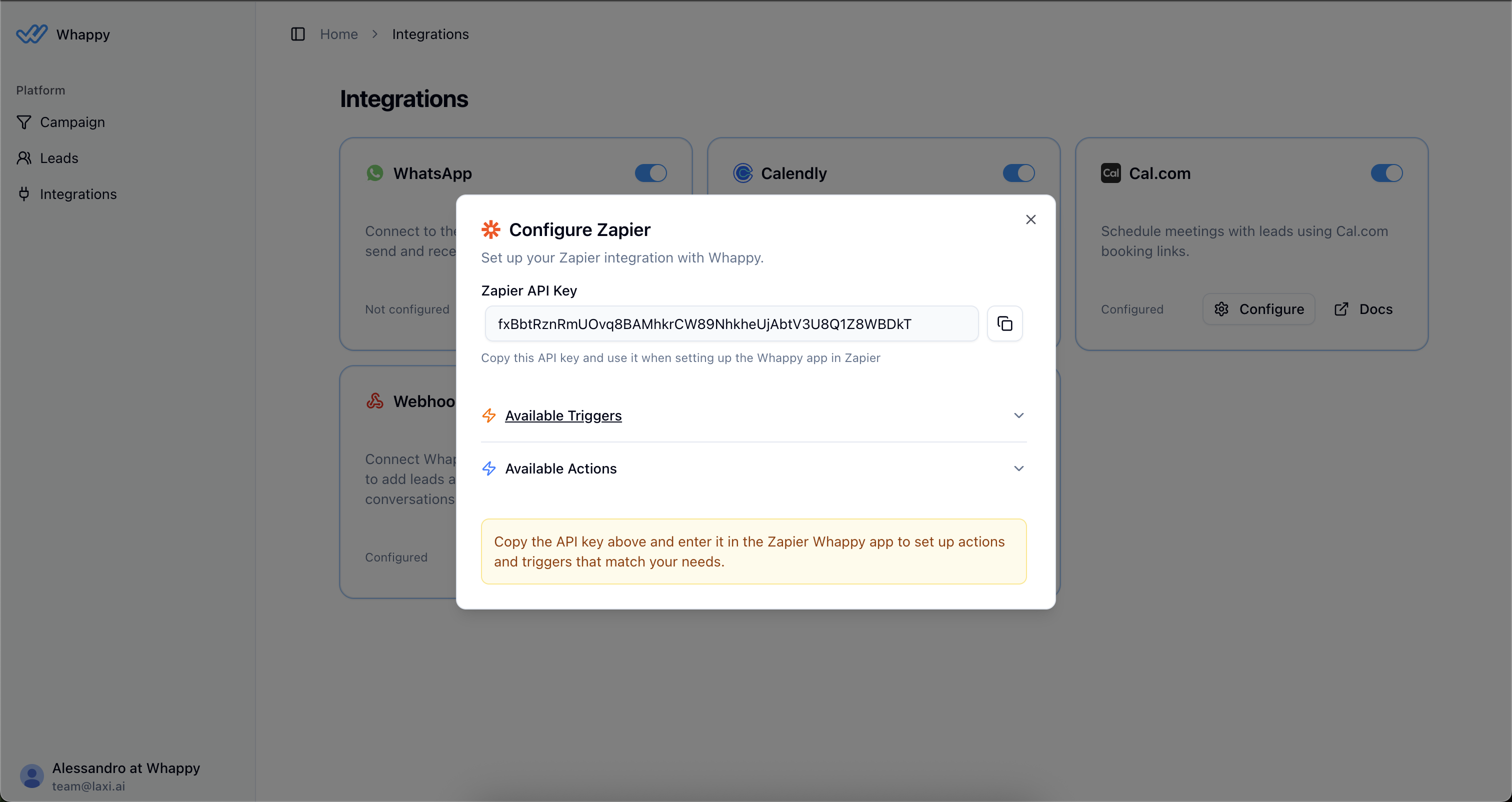
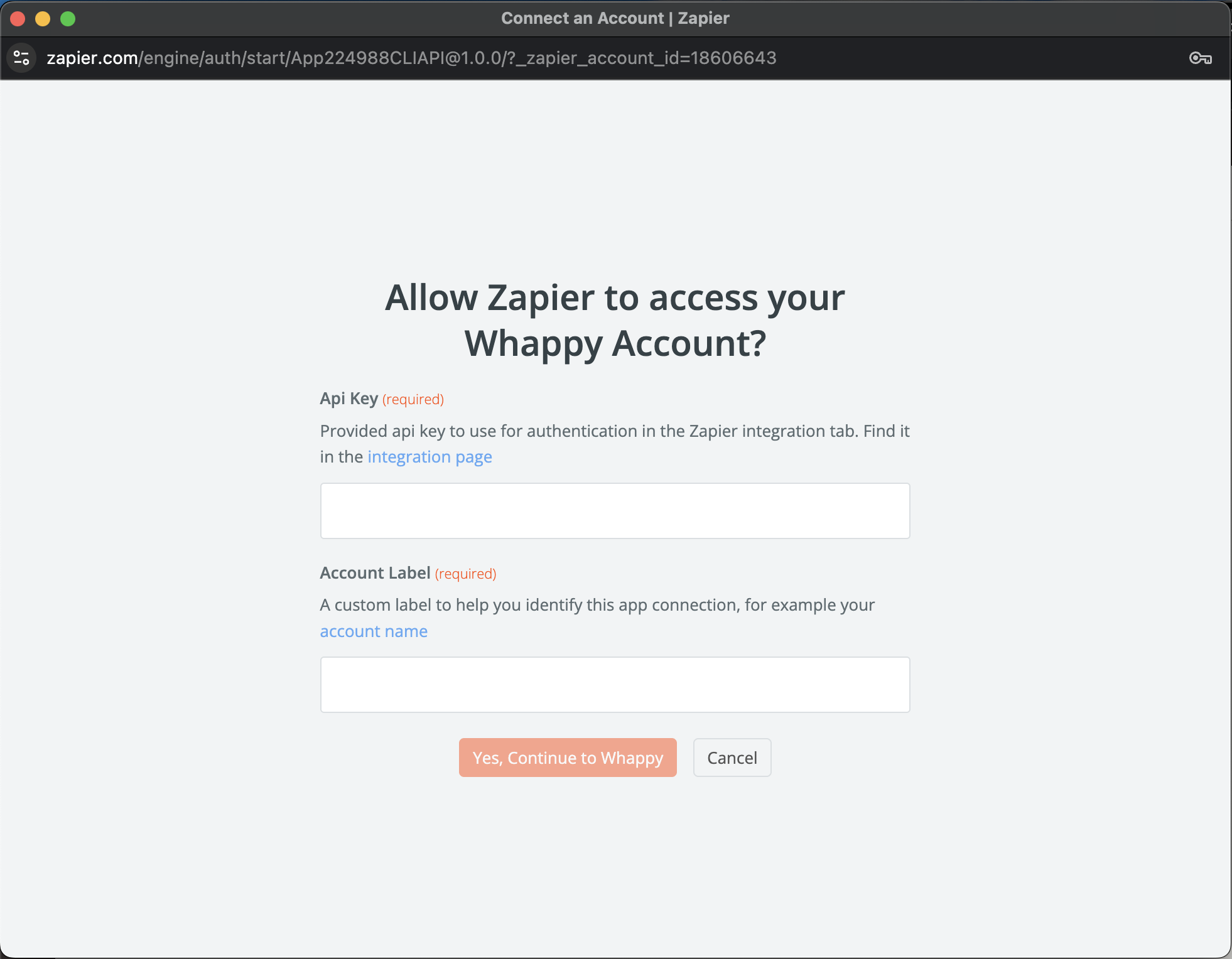 Usa la stessa API key che usi per i trigger. L'account va collegato una sola volta.
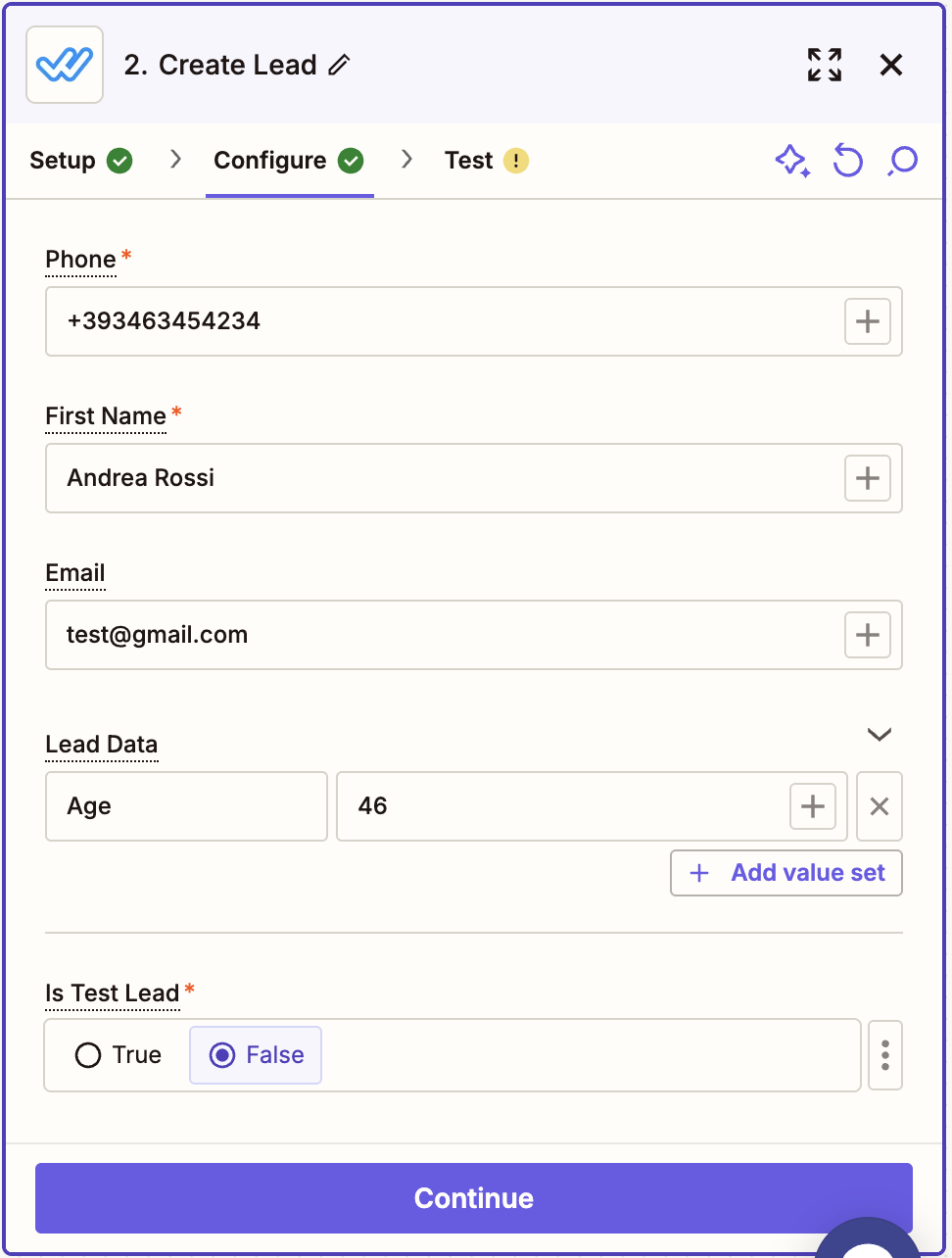
Mappa i campi dell'app di origine su Whappy. Questi sono i campi disponibili:
**Campi obbligatori:**
* **Phone** *(deve includere il prefisso internazionale, es. +393441234567)*
* **First Name**
**Campi facoltativi:**
* **Email**
* **Lead Data** *(formato JSON per le informazioni personalizzate)*
* **Is Test Lead** *(scegli "No" per i lead reali, "Yes" per i test)*
I numeri di telefono devono includere il prefisso internazionale (es. +39 per l'Italia) per funzionare con WhatsApp.
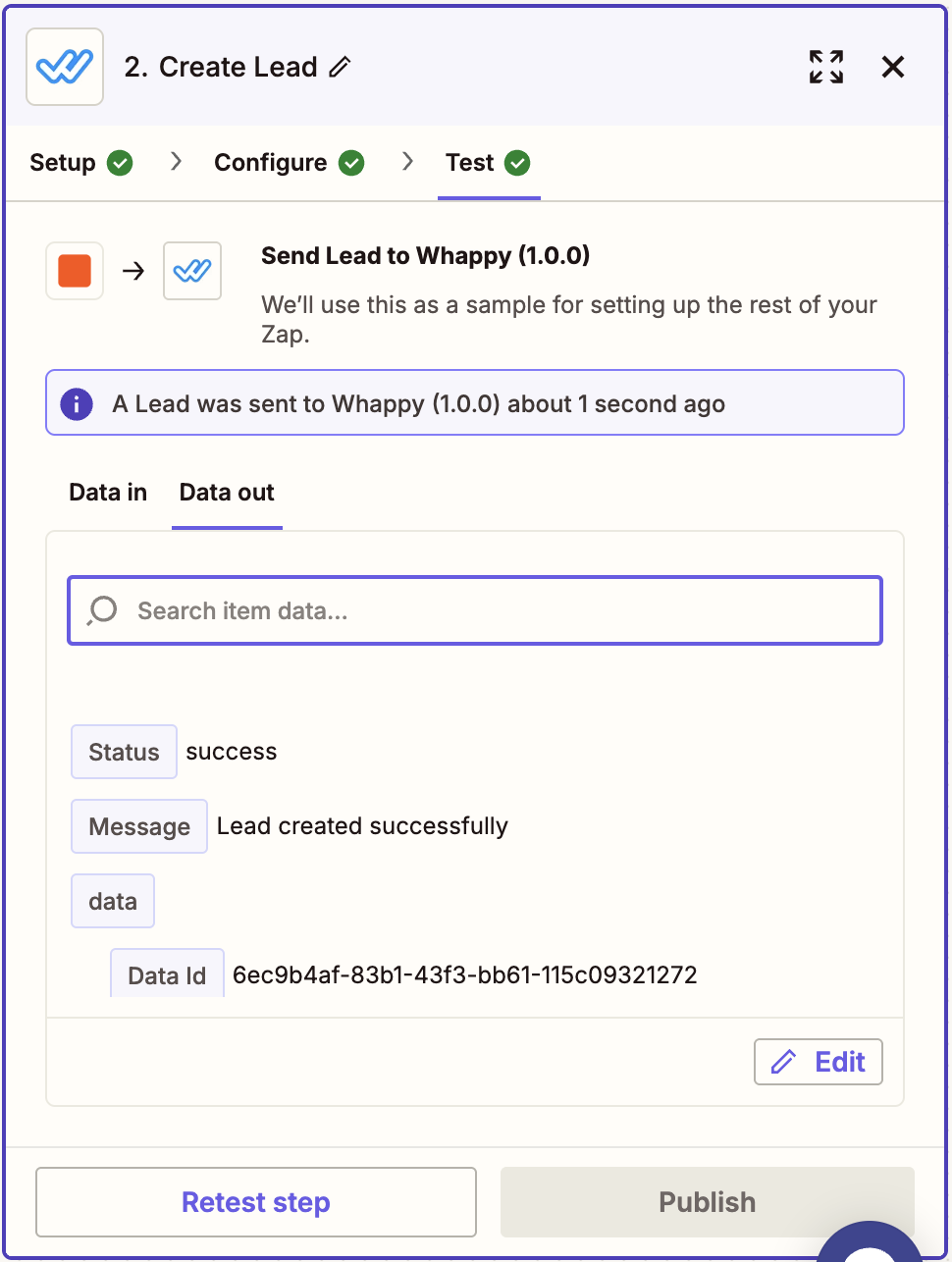
1. Premi **Test action** per inviare un lead di esempio a Whappy
2. Controlla nella dashboard di Whappy, sezione **Lead**, che il lead sia stato creato
3. Se la prova riesce, attiva lo Zap per iniziare a ricevere lead automaticamente
### Casi d'uso frequenti (azioni)
**Configurazione**:
* **Trigger**: nuovo invio da Typeform/Gravity Forms
* **Azione**: Create Lead in Whappy
**Vantaggi**:
* Follow-up immediato su WhatsApp per chi compila un modulo
* Tassi di risposta più alti rispetto all'email
* La qualificazione automatica parte subito
**Configurazione**:
* **Trigger**: nuovo invio da Facebook Lead Ads
* **Azione**: Create Lead in Whappy
**Vantaggi**:
* Qualifichi subito i lead delle inserzioni via WhatsApp
* Riduci il costo per lead qualificato
* Filtri presto i contatti non in target
**Configurazione**:
* **Trigger**: contatto nuovo o aggiornato nel CRM
* **Azione**: Create Lead in Whappy
**Vantaggi**:
* Riattivi i lead freddi su WhatsApp
* Dai seguito alle opportunità commerciali
* Coltivi i contatti con l'AI conversazionale
***
## Configurare i trigger (lead in uscita)
Usa i trigger per inviare automaticamente i dati dei lead qualificati da Whappy agli altri tuoi strumenti, quando una conversazione si conclude o viene fissato un appuntamento.
### Trigger disponibili
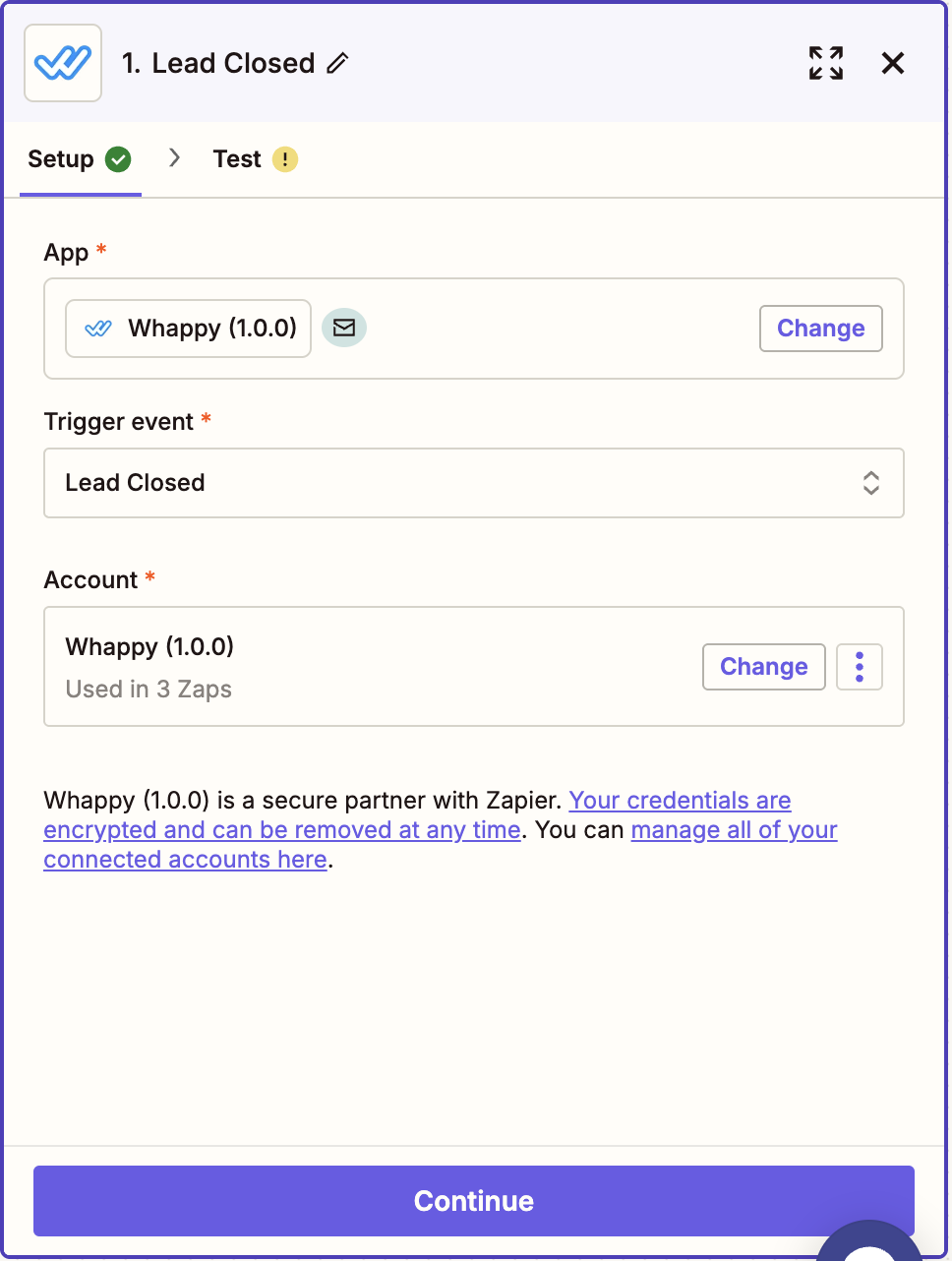
* **Lead Closed**: scatta quando un lead completa il funnel di conversazione
* **Appointment Scheduled**: scatta quando un lead fissa un appuntamento nella conversazione
### Configurazione passo per passo
1. Vai su [zapier.com](https://zapier.com) e premi **Create Zap**
2. Nella sezione trigger, cerca **"Whappy"**
3. Seleziona **Whappy** fra i risultati
Usa la stessa API key che usi per i trigger. L'account va collegato una sola volta.
Mappa i campi dell'app di origine su Whappy. Questi sono i campi disponibili:
**Campi obbligatori:**
* **Phone** *(deve includere il prefisso internazionale, es. +393441234567)*
* **First Name**
**Campi facoltativi:**
* **Email**
* **Lead Data** *(formato JSON per le informazioni personalizzate)*
* **Is Test Lead** *(scegli "No" per i lead reali, "Yes" per i test)*
I numeri di telefono devono includere il prefisso internazionale (es. +39 per l'Italia) per funzionare con WhatsApp.
1. Premi **Test action** per inviare un lead di esempio a Whappy
2. Controlla nella dashboard di Whappy, sezione **Lead**, che il lead sia stato creato
3. Se la prova riesce, attiva lo Zap per iniziare a ricevere lead automaticamente
### Casi d'uso frequenti (azioni)
**Configurazione**:
* **Trigger**: nuovo invio da Typeform/Gravity Forms
* **Azione**: Create Lead in Whappy
**Vantaggi**:
* Follow-up immediato su WhatsApp per chi compila un modulo
* Tassi di risposta più alti rispetto all'email
* La qualificazione automatica parte subito
**Configurazione**:
* **Trigger**: nuovo invio da Facebook Lead Ads
* **Azione**: Create Lead in Whappy
**Vantaggi**:
* Qualifichi subito i lead delle inserzioni via WhatsApp
* Riduci il costo per lead qualificato
* Filtri presto i contatti non in target
**Configurazione**:
* **Trigger**: contatto nuovo o aggiornato nel CRM
* **Azione**: Create Lead in Whappy
**Vantaggi**:
* Riattivi i lead freddi su WhatsApp
* Dai seguito alle opportunità commerciali
* Coltivi i contatti con l'AI conversazionale
***
## Configurare i trigger (lead in uscita)
Usa i trigger per inviare automaticamente i dati dei lead qualificati da Whappy agli altri tuoi strumenti, quando una conversazione si conclude o viene fissato un appuntamento.
### Trigger disponibili
* **Lead Closed**: scatta quando un lead completa il funnel di conversazione
* **Appointment Scheduled**: scatta quando un lead fissa un appuntamento nella conversazione
### Configurazione passo per passo
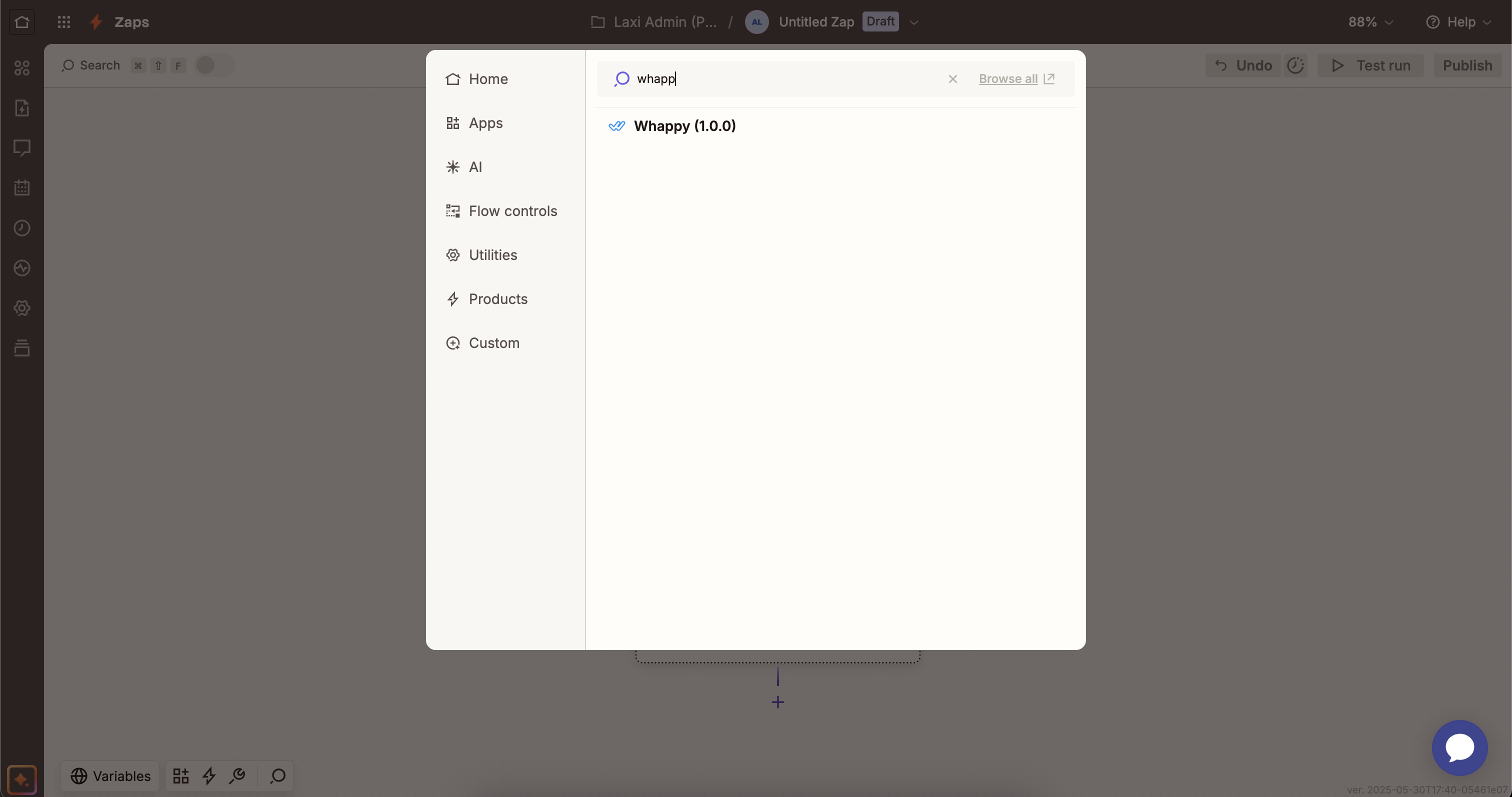
1. Vai su [zapier.com](https://zapier.com) e premi **Create Zap**
2. Nella sezione trigger, cerca **"Whappy"**
3. Seleziona **Whappy** fra i risultati
 Scegli il trigger adatto al tuo flusso:
* **Lead Closed**: per inviare i lead completati/qualificati al CRM o agli strumenti di email marketing
* **Appointment Scheduled**: per creare eventi in calendario o inviare email di conferma
1. Premi **Sign in to Whappy**
2. Nella dashboard di Whappy vai su **Integrazioni → Zapier**
3. Copia la tua API key dalla scheda dell'integrazione Zapier
4. Torna su Zapier e incollala nel modulo di connessione
5. Premi **Yes, Continue to Whappy**
Premi **Continue**.
La tua API key è unica per il tuo account. Custodiscila e non condividerla pubblicamente.
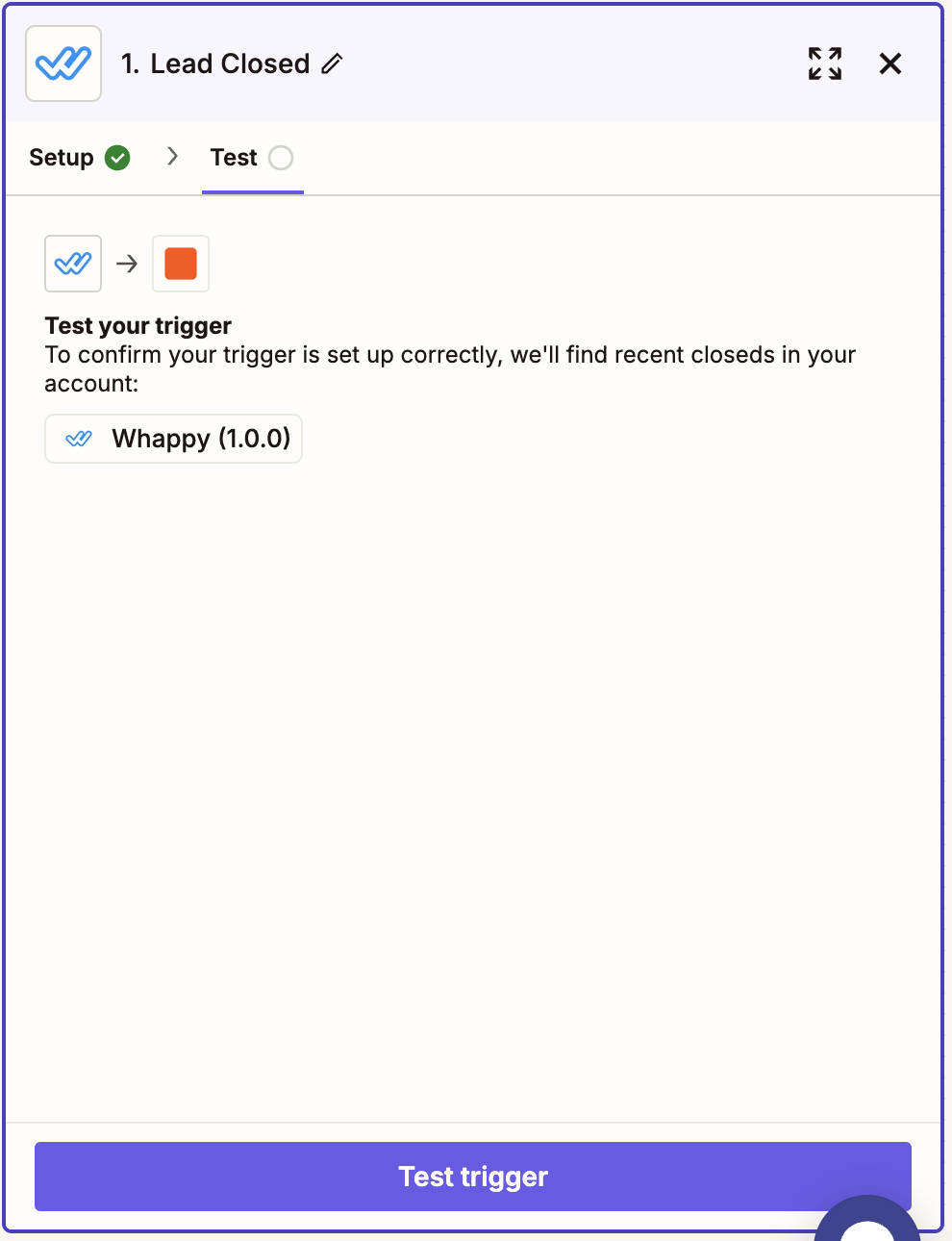
1. Premi **Test trigger** per recuperare dati di esempio da Whappy
2. Vedrai la struttura dei dati che verrà inviata all'app successiva
3. Controlla i dati di esempio e premi **Continue**
Se non compaiono dati di esempio, assicurati di avere almeno una conversazione conclusa o un appuntamento in Whappy.
1. Scegli l'app a cui inviare i dati (HubSpot, Google Calendar, Mailchimp…)
2. Collega il tuo account per quell'app
3. Mappa i campi di Whappy sui campi dell'app di destinazione
4. Prova lo Zap completo
5. Attivalo per far partire l'automazione
### Casi d'uso frequenti (trigger)
**Configurazione**:
* **Trigger**: Lead Closed
* **Azione**: crea un contatto nel CRM
**Esempio di mappatura**:
* "Name" di Whappy → "Nome" / "Cognome" del CRM
* "Phone" di Whappy → "Telefono" del CRM
* "Email" di Whappy → "Email" del CRM
* "Collected Info" di Whappy → proprietà personalizzate del CRM
**Vantaggi**: popoli automaticamente il CRM con i lead qualificati e i dati della loro conversazione.
**Configurazione**:
* **Trigger**: Appointment Scheduled
* **Azione**: crea un evento su Google Calendar
**Esempio di mappatura**:
* "Appointment Date" di Whappy → orario di inizio dell'evento
* "Lead Name" di Whappy → titolo dell'evento
* "Phone" di Whappy → descrizione dell'evento
**Vantaggi**: blocchi automaticamente il tempo in agenda quando un lead prenota da WhatsApp.
**Configurazione**:
* **Trigger**: Lead Closed
* **Azione**: aggiungi iscritto a Mailchimp/ConvertKit
**Esempio di mappatura**:
* "Email" di Whappy → email dell'iscritto
* "Name" di Whappy → nome dell'iscritto
* "Collected Info" di Whappy → tag o campi personalizzati
**Vantaggi**: coltivi automaticamente i lead qualificati con sequenze email mirate.
***
## Gestire la tua API key
La API key per Zapier si trova in **Integrazioni → Zapier** nella dashboard di Whappy. La stessa chiave vale sia per i trigger sia per le azioni.
### Sicurezza della API key
* Non condividere la chiave pubblicamente
* Usala solo in automazioni Zapier affidabili
* Contatta l'assistenza se sospetti che sia compromessa
* Controlla regolarmente lo storico dei task su Zapier
* Rivedi i nuovi lead nella dashboard di Whappy
* Tieni d'occhio attività inattese
***
## Risoluzione dei problemi
**Problema**: errore "Failed to connect to Whappy"
**Soluzioni**:
* Verifica di aver copiato la chiave per intero
* Assicurati che non ci siano spazi prima o dopo
* Prova a scollegare e ricollegare l'account in Zapier
* Verifica di usare la chiave giusta, quella della scheda Zapier
**Problema**: nessun dato inviato quando i lead concludono le conversazioni
**Soluzioni**:
* Verifica che lo Zap sia **attivo** in Zapier
* Controlla che i lead arrivino davvero al passaggio di chiusura o appuntamento
* Prova con conversazioni reali, non con dati in modalità test
* Consulta lo storico dei task di Zapier per eventuali errori
* Assicurati che la campagna sia in esecuzione
**Problema**: errore "Failed to create lead"
**Soluzioni**:
* Assicurati che il numero includa il prefisso internazionale (+393441234567)
* Verifica che i campi Phone e First Name siano mappati correttamente
* Controlla che il formato del numero sia valido per WhatsApp
* Prova prima con i soli campi obbligatori
* Verifica che i dati del lead siano in formato JSON corretto se usi campi personalizzati
**Problema**: i lead vengono creati ma senza alcune informazioni
**Soluzioni**:
* Controlla la mappatura dei campi nell'azione Zapier
* Verifica che l'app di origine fornisca davvero quei dati
* Prova prima con valori fissi, poi con i dati dinamici del trigger
* Verifica il formato JSON del campo Lead Data
* Controlla se i campi facoltativi vengono effettivamente forniti dal trigger
***
## Buone pratiche
### Per cominciare
* **Parti semplice**: comincia con automazioni di base prima di aggiungere complessità
* **Prova a fondo**: verifica sempre con dati di esempio prima di andare in produzione
* **Usa lead di prova**: contrassegnali come "test" durante la configurazione per non toccare i dati reali
* **Monitora all'inizio**: controlla spesso le automazioni nei primi giorni
### Ottimizzazione del flusso
* **Usa i filtri**: aggiungi filtri Zapier per elaborare solo i lead rilevanti (budget, fonte…)
* **Zap separati**: crea Zap diversi per fonti diverse, invece di un unico flusso complesso
* **Gestione degli errori**: imposta notifiche email per i task Zapier falliti
* **Manutenzione periodica**: rivedi e aggiorna gli Zap ogni mese
### Qualità dei dati
* **Valida i numeri**: assicurati che includano il prefisso e siano formattati correttamente
* **Mantieni i dati coerenti**: usa formati standard per i campi personalizzati in tutte le fonti
* **Controlla la qualità dei lead**: confronta regolarmente i lead automatici con quelli inseriti a mano
Comincia con una sola automazione semplice (per esempio inviare i lead conclusi al CRM) prima di costruire flussi complessi a più passaggi. Ti aiuta a capire il flusso dei dati e a individuare presto i problemi.
***
## Passi successivi
Pronto ad automatizzare il flusso dei lead?
1. **Prendi la tua API key**: vai su **Integrazioni → Zapier** nella dashboard
2. **Scegli la prima automazione**: comincia inviando i lead qualificati al CRM, oppure ricevendo lead dalla tua fonte più attiva
3. **Segui le guide**: usa le istruzioni passo per passo qui sopra
4. **Prova e monitora**: verifica sempre a fondo prima di andare in produzione
Invia automaticamente i lead qualificati al tuo CRM
Aggiungi a Whappy chi compila i moduli, per il follow-up su WhatsApp
Scegli il trigger adatto al tuo flusso:
* **Lead Closed**: per inviare i lead completati/qualificati al CRM o agli strumenti di email marketing
* **Appointment Scheduled**: per creare eventi in calendario o inviare email di conferma
1. Premi **Sign in to Whappy**
2. Nella dashboard di Whappy vai su **Integrazioni → Zapier**
3. Copia la tua API key dalla scheda dell'integrazione Zapier
4. Torna su Zapier e incollala nel modulo di connessione
5. Premi **Yes, Continue to Whappy**
Premi **Continue**.
La tua API key è unica per il tuo account. Custodiscila e non condividerla pubblicamente.
1. Premi **Test trigger** per recuperare dati di esempio da Whappy
2. Vedrai la struttura dei dati che verrà inviata all'app successiva
3. Controlla i dati di esempio e premi **Continue**
Se non compaiono dati di esempio, assicurati di avere almeno una conversazione conclusa o un appuntamento in Whappy.
1. Scegli l'app a cui inviare i dati (HubSpot, Google Calendar, Mailchimp…)
2. Collega il tuo account per quell'app
3. Mappa i campi di Whappy sui campi dell'app di destinazione
4. Prova lo Zap completo
5. Attivalo per far partire l'automazione
### Casi d'uso frequenti (trigger)
**Configurazione**:
* **Trigger**: Lead Closed
* **Azione**: crea un contatto nel CRM
**Esempio di mappatura**:
* "Name" di Whappy → "Nome" / "Cognome" del CRM
* "Phone" di Whappy → "Telefono" del CRM
* "Email" di Whappy → "Email" del CRM
* "Collected Info" di Whappy → proprietà personalizzate del CRM
**Vantaggi**: popoli automaticamente il CRM con i lead qualificati e i dati della loro conversazione.
**Configurazione**:
* **Trigger**: Appointment Scheduled
* **Azione**: crea un evento su Google Calendar
**Esempio di mappatura**:
* "Appointment Date" di Whappy → orario di inizio dell'evento
* "Lead Name" di Whappy → titolo dell'evento
* "Phone" di Whappy → descrizione dell'evento
**Vantaggi**: blocchi automaticamente il tempo in agenda quando un lead prenota da WhatsApp.
**Configurazione**:
* **Trigger**: Lead Closed
* **Azione**: aggiungi iscritto a Mailchimp/ConvertKit
**Esempio di mappatura**:
* "Email" di Whappy → email dell'iscritto
* "Name" di Whappy → nome dell'iscritto
* "Collected Info" di Whappy → tag o campi personalizzati
**Vantaggi**: coltivi automaticamente i lead qualificati con sequenze email mirate.
***
## Gestire la tua API key
La API key per Zapier si trova in **Integrazioni → Zapier** nella dashboard di Whappy. La stessa chiave vale sia per i trigger sia per le azioni.
### Sicurezza della API key
* Non condividere la chiave pubblicamente
* Usala solo in automazioni Zapier affidabili
* Contatta l'assistenza se sospetti che sia compromessa
* Controlla regolarmente lo storico dei task su Zapier
* Rivedi i nuovi lead nella dashboard di Whappy
* Tieni d'occhio attività inattese
***
## Risoluzione dei problemi
**Problema**: errore "Failed to connect to Whappy"
**Soluzioni**:
* Verifica di aver copiato la chiave per intero
* Assicurati che non ci siano spazi prima o dopo
* Prova a scollegare e ricollegare l'account in Zapier
* Verifica di usare la chiave giusta, quella della scheda Zapier
**Problema**: nessun dato inviato quando i lead concludono le conversazioni
**Soluzioni**:
* Verifica che lo Zap sia **attivo** in Zapier
* Controlla che i lead arrivino davvero al passaggio di chiusura o appuntamento
* Prova con conversazioni reali, non con dati in modalità test
* Consulta lo storico dei task di Zapier per eventuali errori
* Assicurati che la campagna sia in esecuzione
**Problema**: errore "Failed to create lead"
**Soluzioni**:
* Assicurati che il numero includa il prefisso internazionale (+393441234567)
* Verifica che i campi Phone e First Name siano mappati correttamente
* Controlla che il formato del numero sia valido per WhatsApp
* Prova prima con i soli campi obbligatori
* Verifica che i dati del lead siano in formato JSON corretto se usi campi personalizzati
**Problema**: i lead vengono creati ma senza alcune informazioni
**Soluzioni**:
* Controlla la mappatura dei campi nell'azione Zapier
* Verifica che l'app di origine fornisca davvero quei dati
* Prova prima con valori fissi, poi con i dati dinamici del trigger
* Verifica il formato JSON del campo Lead Data
* Controlla se i campi facoltativi vengono effettivamente forniti dal trigger
***
## Buone pratiche
### Per cominciare
* **Parti semplice**: comincia con automazioni di base prima di aggiungere complessità
* **Prova a fondo**: verifica sempre con dati di esempio prima di andare in produzione
* **Usa lead di prova**: contrassegnali come "test" durante la configurazione per non toccare i dati reali
* **Monitora all'inizio**: controlla spesso le automazioni nei primi giorni
### Ottimizzazione del flusso
* **Usa i filtri**: aggiungi filtri Zapier per elaborare solo i lead rilevanti (budget, fonte…)
* **Zap separati**: crea Zap diversi per fonti diverse, invece di un unico flusso complesso
* **Gestione degli errori**: imposta notifiche email per i task Zapier falliti
* **Manutenzione periodica**: rivedi e aggiorna gli Zap ogni mese
### Qualità dei dati
* **Valida i numeri**: assicurati che includano il prefisso e siano formattati correttamente
* **Mantieni i dati coerenti**: usa formati standard per i campi personalizzati in tutte le fonti
* **Controlla la qualità dei lead**: confronta regolarmente i lead automatici con quelli inseriti a mano
Comincia con una sola automazione semplice (per esempio inviare i lead conclusi al CRM) prima di costruire flussi complessi a più passaggi. Ti aiuta a capire il flusso dei dati e a individuare presto i problemi.
***
## Passi successivi
Pronto ad automatizzare il flusso dei lead?
1. **Prendi la tua API key**: vai su **Integrazioni → Zapier** nella dashboard
2. **Scegli la prima automazione**: comincia inviando i lead qualificati al CRM, oppure ricevendo lead dalla tua fonte più attiva
3. **Segui le guide**: usa le istruzioni passo per passo qui sopra
4. **Prova e monitora**: verifica sempre a fondo prima di andare in produzione
Invia automaticamente i lead qualificati al tuo CRM
Aggiungi a Whappy chi compila i moduli, per il follow-up su WhatsApp